

Dein erster Kurs
Diese Seite führt dich von der leeren Kursliste bis zur fertigen Datei für Moodle. Das dauert etwa zehn Minuten. Du wirst:
- einen Kurs anlegen aus einer Vorlage,
- eine Folie hinzufügen mit Text und einer Schaltfläche,
- die Schaltfläche zum Laufen bringen, damit sie zur nächsten Folie springt,
- alles in der Vorschau testen,
- den Kurs veröffentlichen und eine Sicherung machen.
In 3 Schritten angelegt
Meine Kurse öffnen
Öffne das Studio und klick oben auf Meine Kurse. Das ist deine Werkbank: Hier stehen alle Kurse, die in diesem Browser gespeichert sind.
Auf Neuer Kurs klicken
Klick oben rechts auf Neuer Kurs. Ein Fenster mit drei Auswahlen öffnet sich.
Ausfüllen und Kurs anlegen
Gib einen Kursname ein, wähl ein Folienformat und eine Vorlage und klick auf Kurs anlegen. Der Editor öffnet sich mit der ersten Folie. Ab jetzt wird alles automatisch gespeichert.
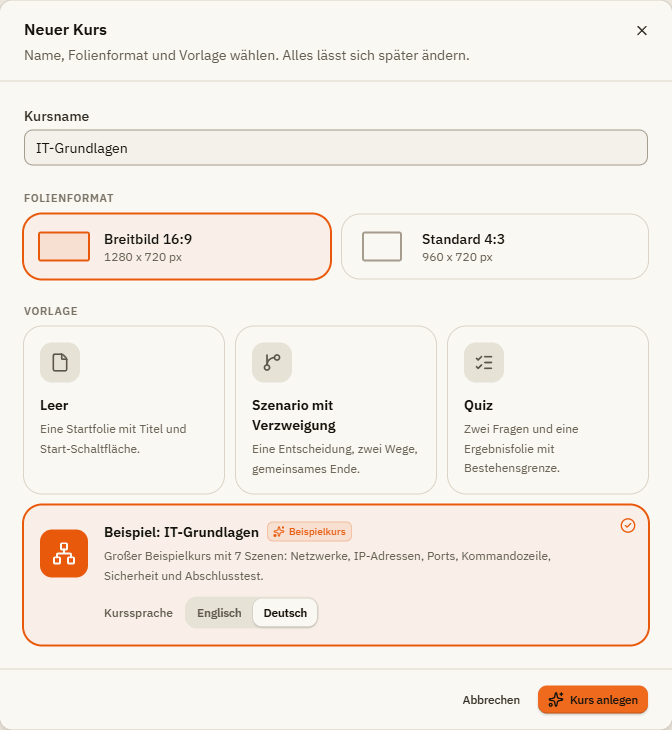
| Element | Was es macht |
|---|---|
| Kursname | Der Name in deiner Kursliste, im Player und später in Moodle. Du änderst ihn jederzeit mit einem Klick auf den Titel im Editor. |
| Folienformat | Breitbild 16:9 (1280 x 720 px, passt auf die meisten Bildschirme) oder Standard 4:3 (960 x 720 px). Später änderbar unter Design, Größe. |
| Vorlage | Leer: eine Startfolie mit Titel und Start-Schaltfläche. Szenario mit Verzweigung: eine Entscheidung, zwei Wege, gemeinsames Ende. Quiz: zwei Fragen und eine Ergebnisfolie mit Bestehensgrenze. |
| Beispiel: IT-Grundlagen | Ein großer Beispielkurs mit 7 Kapiteln, vielen Interaktionen und einem Abschlusstest. Unter Kurssprache wählst du Englisch oder Deutsch. |
Folie mit Schaltfläche hinzufügen
Neue Folie einfügen
Klick im Tab Start auf Neue Folie. Die neue Folie erscheint nach der aktuellen. Über den kleinen Pfeil an Layout daneben bekommst du eine Folie, die schon aufgeteilt ist, zum Beispiel Titel und Inhalt.
Text schreiben
Doppelklick auf ein Textfeld auf der Folie und tippen. Eine kleine Leiste für Fett, Listen, Links und mehr erscheint. Klick neben die Folie, wenn du fertig bist.
Schaltfläche einfügen
Öffne den Tab Einfügen und klick auf Schaltfläche. Zieh sie an die richtige Stelle. Mit einem Doppelklick änderst du die Beschriftung, zum Beispiel in „Weiter“.
Ihr eine Aufgabe geben
Lass die Schaltfläche ausgewählt. Öffne rechts den Tab Trigger (das Blitz-Symbol) und klick auf Neuer Trigger. Wähl im Fenster unter Schnellstart die Vorlage Weiter zur nächsten Folie. Alles ist ausgefüllt: Klicken Lernende auf die Schaltfläche, geht es zur nächsten Folie.
Testen
Klick oben rechts auf Vorschau. Die Vorschau spielt deinen Kurs genau so ab, wie Lernende ihn sehen. Über den kleinen Pfeil neben Vorschau wählst du, was abgespielt wird:
| Auswahl | Was abgespielt wird |
|---|---|
| Diese Folie | Nur die Folie, die du offen hast. Schnell zum Prüfen einer einzelnen Folie. |
| Diese Szene | Das aktuelle Kapitel. |
| Gesamtes Projekt | Der ganze Kurs ab der Startfolie. |
Veröffentlichen
Veröffentlichen öffnen
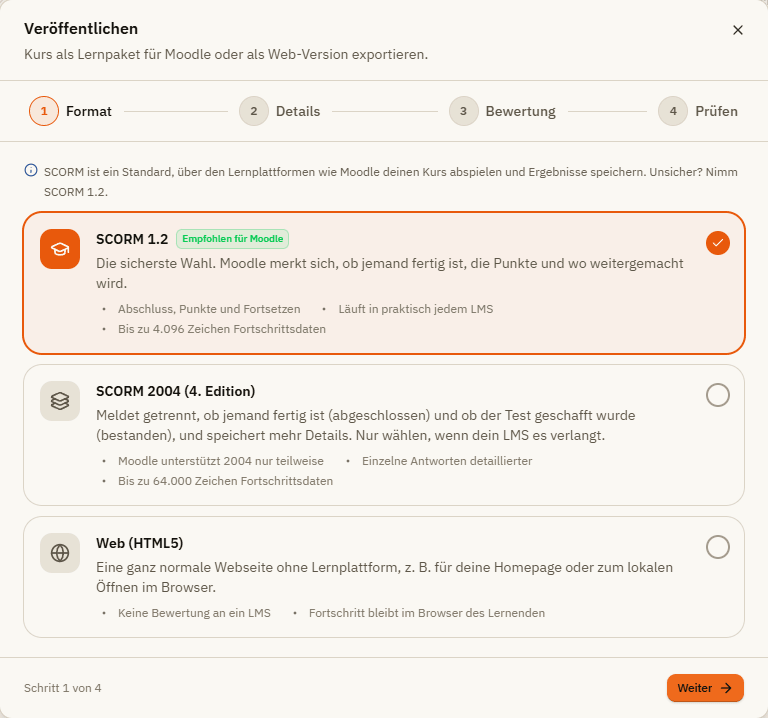
Klick oben rechts auf Veröffentlichen. Das Fenster hat vier Schritte: Format, Details, Bewertung und Prüfen.
SCORM 1.2 wählen
Wähl SCORM 1.2. Es ist als Empfohlen für Moodle markiert und läuft in praktisch jeder Lernplattform. Klick auf Weiter.
Details prüfen
Unter Details siehst du Titel und Version des Pakets. Meist musst du hier nichts ändern.
Festlegen, wann der Kurs abgeschlossen ist
Wähl unter Bewertung, wann der Kurs als fertig gilt: Folien angesehen (gut für Kurse ohne Test), Ergebnisfolie (gut für Kurse mit Quiz) oder Per Trigger (du bestimmst den Moment selbst).
Datei herunterladen
Lies die Hinweise im Schritt Prüfen und klick auf Veröffentlichen. Eine ZIP-Datei wird heruntergeladen. Lad sie unverändert in Moodle hoch, ohne sie zu entpacken.
Kurs sichern
Dein Kurs existiert nur in diesem Browser. Sichere ihn jetzt:
- Öffne auf Meine Kurse das Menü Werkbank und wähl Alles sichern (.olsw). Das speichert alle Kurse in einer Datei.
- Oder klick einen einzelnen Kurs mit rechts an und wähl Exportieren, Als .olsx-Archiv.
Mehr dazu unter Versionen und Sicherung.
Wenn etwas nicht klappt
| Problem | Was du tun kannst |
|---|---|
| Die Schaltfläche macht in der Vorschau nichts | Wähl die Schaltfläche aus und schau in den Tab Trigger. Gibt es einen Trigger mit Benutzer klickt und deiner Schaltfläche? Prüf auch, ob es eine nächste Folie gibt. |
| Objekte auf der Folie wirken blass | Sie sind zum aktuellen Zeitpunkt der Folie noch nicht sichtbar. Die Bühne zeigt sie deshalb verblasst. Spiel die Zeitleiste ab oder schalte Zeitleistenposition berücksichtigen in der Leiste unter der Folie aus. |
| Moodle lehnt die Datei ab | Lad die ZIP-Datei so hoch, wie sie ist, ohne sie zu entpacken. Große Videos können Moodles Upload-Grenze sprengen. |
| Der Editor zeigt „Speichern fehlgeschlagen“ | Der Browserspeicher ist voll oder gesperrt. Schaff Platz und mach sofort eine Sicherung. |