

Mit KI arbeiten
Eine KI-App wie Claude oder ChatGPT kann für dich an deinem Kurs arbeiten. Du schreibst in normalen Worten, was du möchtest, zum Beispiel „Füge am Ende ein Quiz mit fünf Fragen hinzu“, und die KI baut es. Jede Änderung siehst du im Editor und kannst sie mit Rückgängig zurücknehmen. Dafür gibt es drei Wege:
- Live: Die KI arbeitet in dem Kurs, den du gerade geöffnet hast. Empfohlen.
- Datei mit MCP: Die KI baut einen Kurs und gibt ihn dir als Datei. Gut für einen ganz neuen Kurs.
- Kursskript: Klappt mit jedem KI-Chat, ganz ohne Einrichtung. Langsamer, und es passieren eher Fehler.
Alle drei findest du im Editor unter Ansicht Mit KI verbinden. Auf der Startseite des Studios gibt es außerdem die Seite Mit KI mit derselben Einrichtungsanleitung.
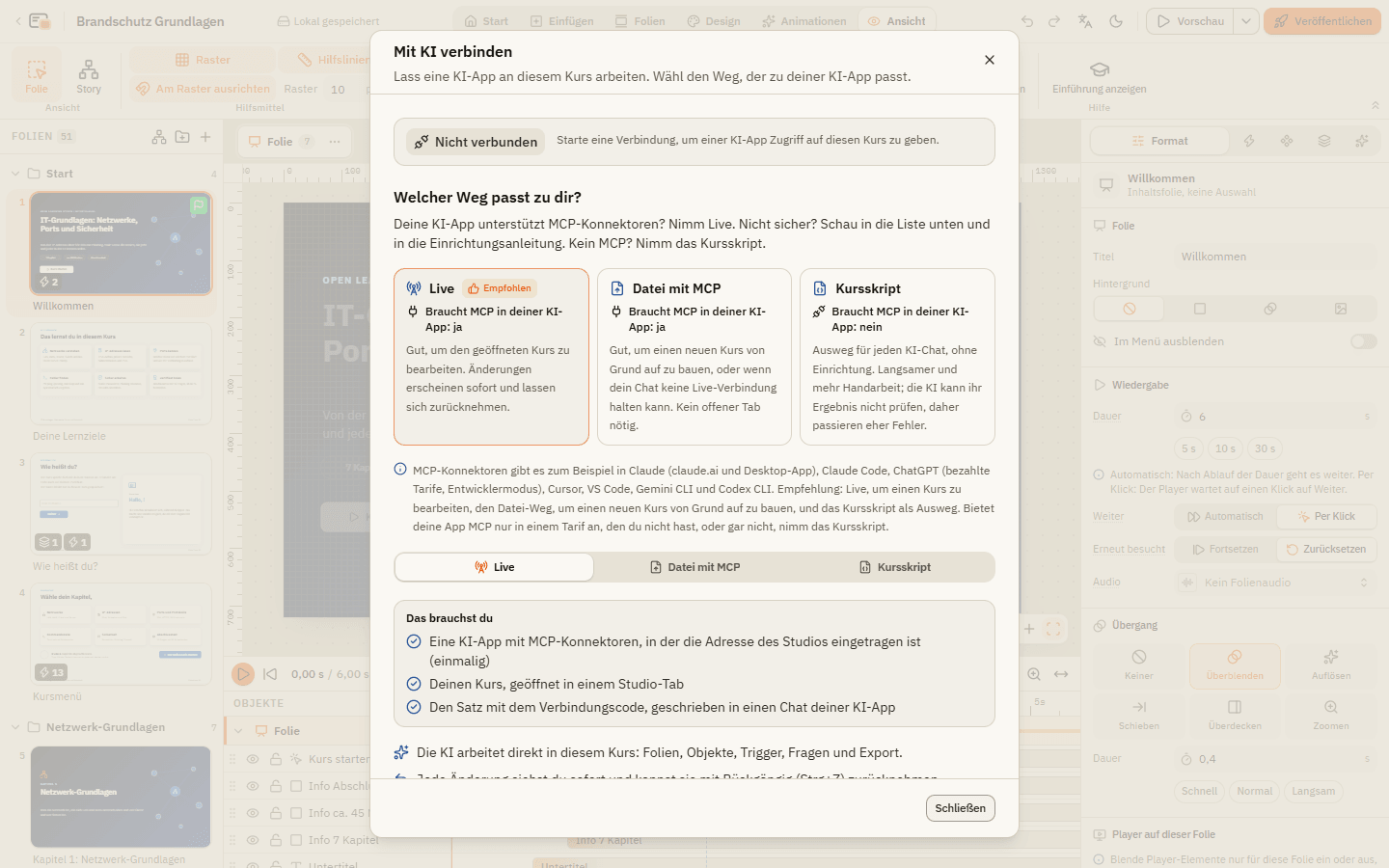
Welcher Weg passt zu dir?
Live
EmpfohlenBraucht MCP in deiner KI-App
Den geöffneten Kurs bearbeiten. Änderungen erscheinen sofort und lassen sich zurücknehmen.
Das brauchst du
- Eine KI-App mit MCP-Konnektoren, die die Adresse des Studios kennt (einmal eintragen)
- Deinen Kurs, geöffnet in einem Studio-Tab
- Den Satz mit dem Verbindungscode, eingefügt in einen Chat deiner KI-App
So siehst du Änderungen
Sofort im Editor. Jede Änderung ist ein Schritt, den du zurücknehmen kannst.
Datei mit MCP
Braucht MCP in deiner KI-App
Einen neuen Kurs aus einer Beschreibung bauen, oder wenn dein Chat keine Live-Verbindung halten kann. Kein offener Tab nötig.
Das brauchst du
- Dieselbe Einrichtung der KI-App wie bei Live
- Für einen vorhandenen Kurs seine Kursskript-Datei, für einen neuen Kurs nur deine Beschreibung
So siehst du Änderungen
Die KI gibt dir eine Datei, die du im Studio öffnest.
Kursskript
Funktioniert ohne MCP
Jeder KI-Chat, ohne Einrichtung. Langsamer und mehr Handarbeit; die KI kann ihr Ergebnis nicht prüfen, daher passieren eher Fehler.
Das brauchst du
- Einen beliebigen KI-Chat, der hochgeladene Dateien lesen kann
- Deinen Kurs als Kursskript-Datei und die fertige Anleitung aus dem Dialog
So siehst du Änderungen
Du speicherst die Antwort und öffnest sie als neuen Kurs.
Kurz gesagt:
| Deine Lage | Nimm diesen Weg |
|---|---|
| Du nutzt Claude (claude.ai oder die Claude-App) oder ChatGPT in einem bezahlten Tarif | Live |
| Die KI soll einen Kurs ändern, den du schon hast | Live |
| Du willst einen neuen Kurs aus einer Beschreibung und hast keinen Kurs offen | Datei mit MCP |
| Deine KI-App hat keine MCP-Konnektoren, oder nur in einem Tarif, den du nicht hast | Kursskript |
MCP-Konnektoren gibt es zum Beispiel in Claude (claude.ai und Desktop-App), Claude Code, ChatGPT (bezahlte Tarife, Entwicklermodus), Cursor, VS Code, Gemini CLI und Codex CLI. Wie du das Studio in deiner App einträgst: KI-App verbinden.
Live in 4 Schritten
Studio einmal in der KI-App eintragen
Deine KI-App braucht die MCP-Adresse des Studios. Das machst du nur einmal. Die Schritte für Claude, ChatGPT und andere Apps stehen unter KI-App verbinden.
Verbindung starten
Öffne deinen Kurs, geh zu Ansicht Mit KI verbinden und klick auf Verbindung starten. Das Studio zeigt einen Code und einen fertigen Satz mit dem Button Kopieren.
Satz in den KI-Chat einfügen
Starte in deiner KI-App einen Chat, in dem Open Learning Studio eingeschaltet ist, und füge den Satz ein. Sobald sich die KI verbindet, wechselt der Status im Dialog von Wartet auf KI zu Verbunden.
Sagen, was du brauchst
Schreib deinen Auftrag in normalen Worten. Jede Änderung erscheint sofort im Editor und ist ein Schritt in Rückgängig (StrgZ).
Datei mit MCP in 3 Schritten
Nimm diesen Weg, wenn deine KI-App die Adresse des Studios kennt, du aber keine Live-Verbindung willst, zum Beispiel für einen ganz neuen Kurs.
Kurs als Datei holen (oder überspringen)
Für einen vorhandenen Kurs: Wähl im Dialog unter Welcher Weg passt zu dir? den Weg Datei mit MCP und klick auf Kursskript herunterladen. Auf Meine Kurse findest du dasselbe im Menü des Kurses: Als Kursskript exportieren (für KI). Für einen neuen Kurs brauchst du keine Datei.
In der KI-App fragen
Starte einen Chat, in dem Open Learning Studio eingeschaltet ist. Häng die Datei an und schreib, was du möchtest. Für einen neuen Kurs beschreibst du ihn stattdessen. Eine extra Anleitung brauchst du nicht: Die KI lernt das Format über die Werkzeuge des Studios.
Ergebnis öffnen
Die KI gibt dir ein Kursskript (.olscript.json) oder eine Studio-Datei (.olsx) zum Herunterladen. Klick auf Meine Kurse auf Datei öffnen und wähl sie aus. Sie öffnet sich als neuer Kurs; dein Original bleibt unverändert.
Kursskript in 4 Schritten
Dieser Weg klappt mit jedem KI-Chat, der hochgeladene Dateien lesen kann, auch ohne MCP.
Kursskript herunterladen
Wähl im Dialog unter Welcher Weg passt zu dir? den Weg Kursskript und klick auf Kursskript herunterladen.
Anleitung kopieren
Weiter unten steht die Anleitung für die KI mit einem Button zum Kopieren. Kopiere sie. Sie sagt der KI, wo die Format-Referenz liegt und welche Regeln gelten.
In einem beliebigen KI-Chat fragen
Starte einen neuen Chat, lade das Kursskript hoch, füge die Anleitung ein und schreib deinen Auftrag ans Ende, zum Beispiel „Füge ein Quiz mit fünf Fragen hinzu“.
Antwort öffnen
Speichere die Antwort der KI als Datei mit der Endung .olscript.json. Klick auf Meine Kurse auf Datei öffnen und wähl sie aus. Meldet das Studio einen Fehler, füge die Meldung in den Chat ein und bitte die KI, die Datei zu reparieren.
Mehr zum Format: Das Kursskript.
Diese Anleitung für die KI-App öffnen
Diese Anleitung ist selbst ein MCP-Server. Trag die Adresse unten genauso in deine KI-App ein wie das Studio (ohne Anmeldung). Dann kann die KI hier nachschlagen, bevor sie antwortet, mit drei Werkzeugen: list-pages (alle Seiten), get-page (eine Seite) und search-pages (Suche).
https://docs.ols.yonn.online/mcp
Wenn etwas nicht klappt
Live und Datei mit MCP sind ausgegraut („In diesem Studio nicht verfügbar“). Dieses Studio läuft als reine Website ohne seinen Serverteil und hat deshalb keine MCP-Adresse. Nimm das Kursskript, das mit jedem Chat klappt, oder frag die Person, die dein Studio betreibt.
Die KI reagiert nicht auf den Satz. Open Learning Studio ist in diesem Chat nicht eingeschaltet. Schalte es ein (in Claude unter + und Konnektoren, in ChatGPT mit @) und füge den Satz noch einmal ein.
Weitere Probleme und Lösungen: Fehlerbehebung.
Datenschutz und Offline-Nutzung
Was das Studio speichert, was es sendet (fast nichts), wie die KI-Verbindung mit Daten umgeht und wie du das Studio als App offline nutzt.
KI-App verbinden
Open Learning Studio einmal in Claude, ChatGPT oder einer anderen KI-App eintragen und dann einen Chat per Code mit deinem geöffneten Kurs verbinden.