

KI-App verbinden
Bevor eine KI-App an deinem Kurs arbeiten kann, muss sie wissen, wo das Studio ist. Dafür trägst du die MCP-Adresse des Studios einmal in deiner KI-App ein, so wie du einen Kontakt speicherst. Danach startest du jedes Mal nur noch eine Verbindung im Studio und fügst einen Satz in den Chat ein.
- Einmal: die MCP-Adresse in deiner KI-App eintragen (diese Seite, pro App).
- Jedes Mal: im Studio auf Verbindung starten klicken und den Satz mit dem Code in den Chat einfügen.
- Klappt mit: Claude (claude.ai und die Claude-App), ChatGPT in bezahlten Tarifen, Claude Code, Cursor, VS Code und anderen Apps mit MCP-Konnektoren.
Die Adresse finden
Die Adresse endet immer auf /mcp, zum Beispiel https://ols.yonn.online/mcp. Abtippen musst du sie nicht: Das Studio zeigt dir die genaue Adresse mit einem Button Kopieren.
Dialog öffnen
Öffne einen Kurs und klick im Menüband auf Ansicht Mit KI verbinden.
Einrichtung aufklappen
Klick auf KI-App einrichten (einmalig). Du siehst die MCP-Adresse und eine Reihe von Apps: Claude, ChatGPT, Claude Code, Cursor, VS Code und Andere.
Adresse kopieren und App wählen
Klick neben der Adresse auf Kopieren und dann auf deine App. Die passenden Schritte erscheinen direkt darunter.
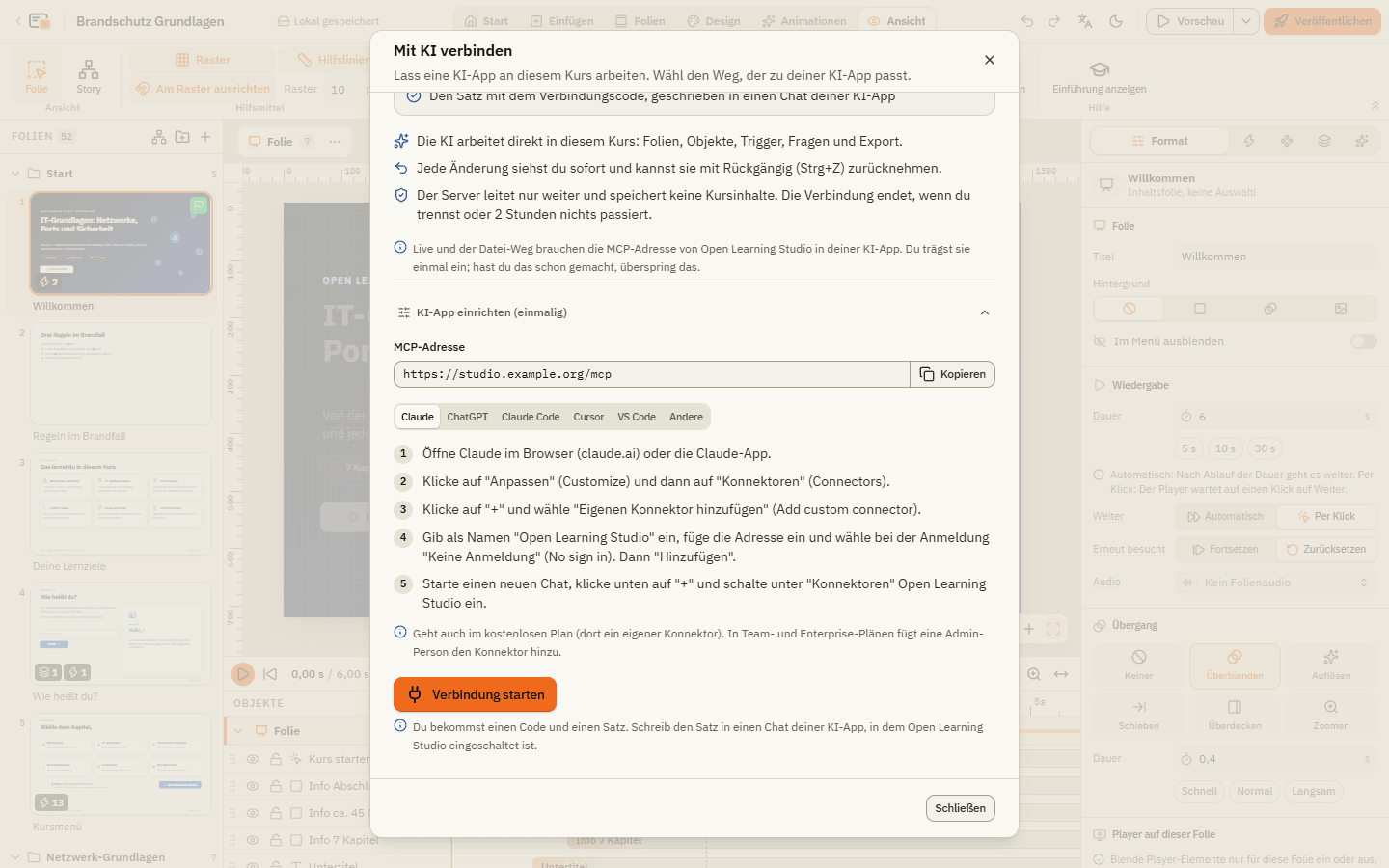
Die Adresse enthält kein Passwort und ändert sich nie. Wähl immer keine Anmeldung (keine Authentifizierung), wenn deine App danach fragt.
Claude (claude.ai und die Claude-App)
Konnektoren öffnen
Öffne Claude im Browser (claude.ai) oder die Claude-App. Klick auf Anpassen (Customize) und dann auf Konnektoren (Connectors).
Eigenen Konnektor hinzufügen
Klick auf + und wähl Eigenen Konnektor hinzufügen (Add custom connector).
Angaben eintragen
Gib als Namen Open Learning Studio ein, füge die Adresse ein und wähl bei der Anmeldung Keine Anmeldung (No sign in). Klick auf Hinzufügen.
Im Chat einschalten
Starte einen neuen Chat, klick unten auf + und schalte unter Konnektoren Open Learning Studio ein.
Das geht auch im kostenlosen Plan (dort mit einem eigenen Konnektor). In Team- und Enterprise-Plänen fügt eine Admin-Person den Konnektor für alle hinzu.
ChatGPT
chatgpt.com öffnen
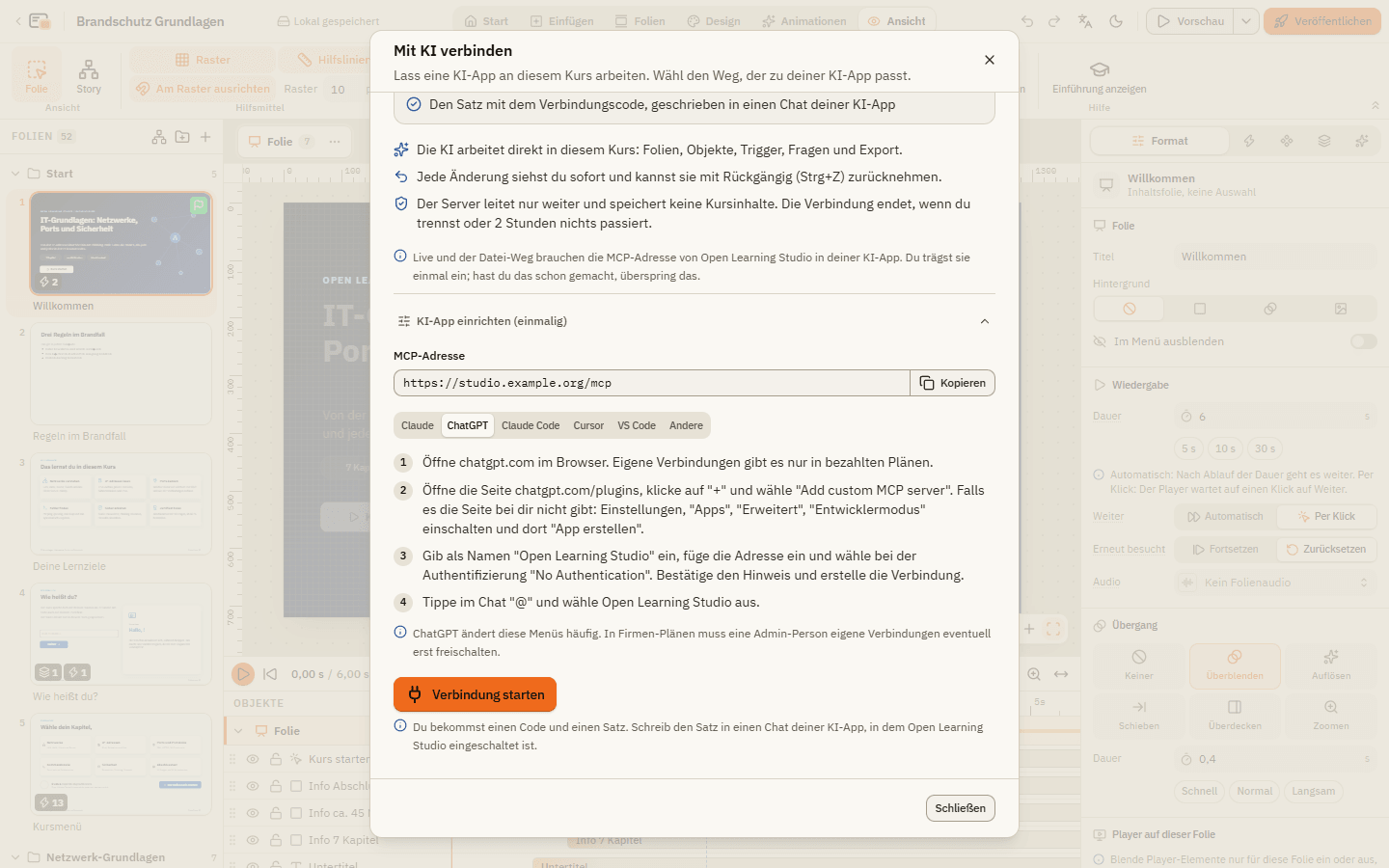
Eigene Verbindungen gibt es nur in bezahlten Plänen. In Firmen-Plänen muss eine Admin-Person sie eventuell erst freischalten.
Eigenen MCP-Server hinzufügen
Öffne die Seite chatgpt.com/plugins, klick auf + und wähl Add custom MCP server. Gibt es die Seite bei dir nicht: Öffne Einstellungen, Apps, Erweitert, schalte den Entwicklermodus ein und wähl dort App erstellen.
Angaben eintragen
Gib als Namen Open Learning Studio ein, füge die Adresse ein und wähl bei der Authentifizierung No Authentication. Bestätige den Hinweis und erstelle die Verbindung.
Im Chat nutzen
Tippe im Chat @ und wähl Open Learning Studio aus.
Andere Apps
Apps, die auf deinem Computer laufen, erreichen jede Adresse, auch ein Studio auf deinem eigenen Computer. Der Dialog zeigt für jede App unter ihrem Reiter den fertigen Eintrag; klick auf Kopieren und füge ihn ein.
| App | Wo der Eintrag hinkommt |
|---|---|
| Claude Code | Führ den Befehl aus dem Dialog in einem Terminal aus, zum Beispiel claude mcp add --transport http open-learning-studio https://ols.yonn.online/mcp. Starte claude; /mcp zeigt dir, ob die Verbindung steht. |
| Cursor | Füg den Eintrag in .cursor/mcp.json ein (oder öffne in den Einstellungen von Cursor MCP). Dann fragst du im Agent-Chat. |
| VS Code | Füg den Eintrag in .vscode/mcp.json ein (oder führ „MCP: Add Server“ aus), klick darüber auf Start und bestätige die Vertrauensabfrage. Nutze den Copilot-Chat im Agent-Modus. |
| Gemini CLI, Codex CLI, Windsurf, LM Studio | Unter Andere zeigt der Dialog für jede einen fertigen Eintrag. |
| Jede andere App | Such nach „MCP“, „Konnektoren“, „Tools“ oder „Integrationen“. Leg einen MCP-Server mit HTTP-Verbindung (Streamable HTTP) an, füge die Adresse ein und wähl keine Anmeldung. |
Einen Chat mit deinem Kurs verbinden
Die Adresse sagt deiner App nur, wo das Studio ist. Damit die KI an dem Kurs arbeitet, den du offen hast, verbindest du den Chat mit einem Code.
Verbindung starten
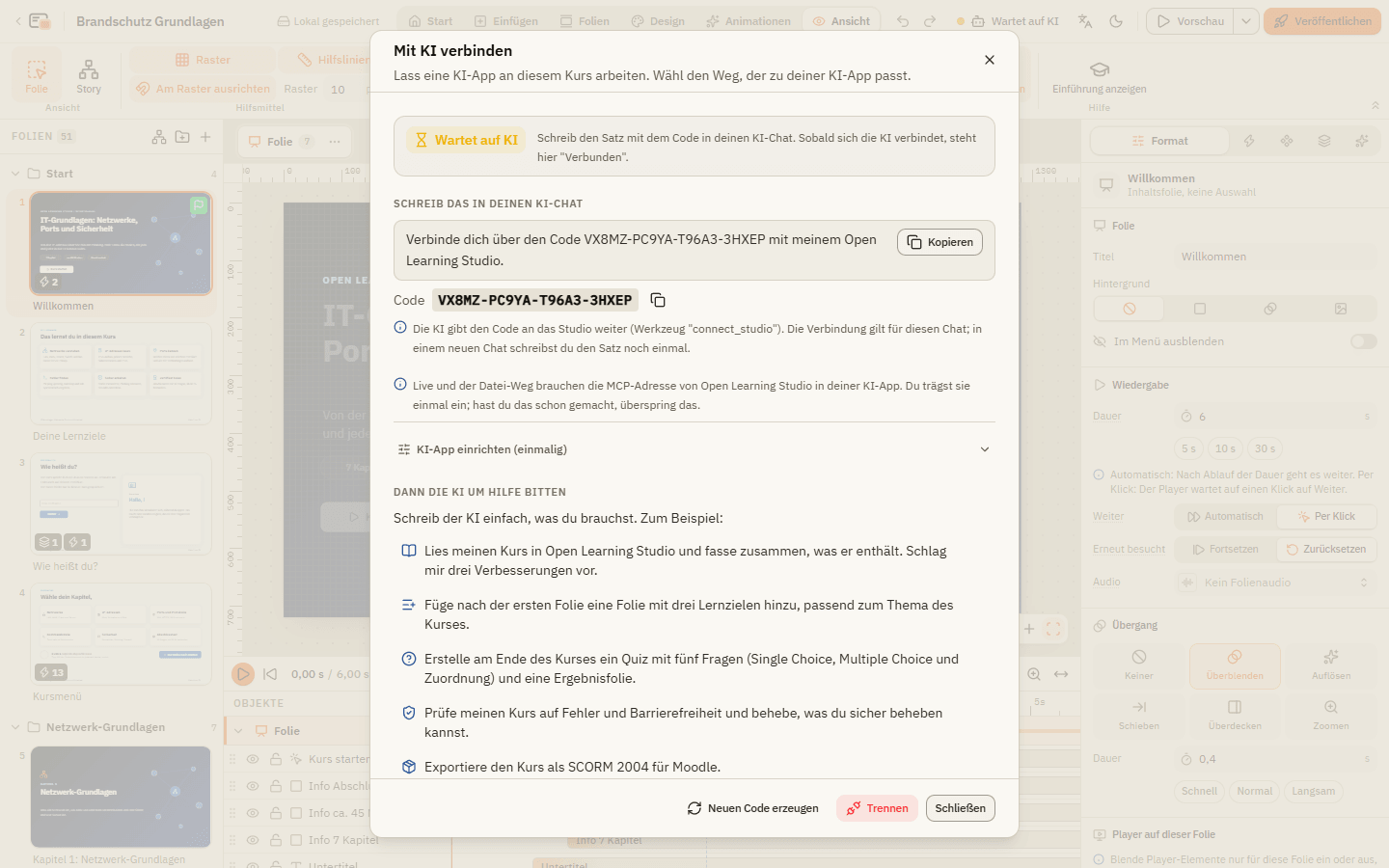
Klick in Ansicht Mit KI verbinden auf Verbindung starten. Der Status wechselt zu Wartet auf KI, und du siehst einen Satz mit einem Code.
Satz kopieren
Klick neben dem Satz auf Kopieren. Er sieht so aus:
In den KI-Chat einfügen
Füge den Satz in einen Chat ein, in dem Open Learning Studio eingeschaltet ist, und schick ihn ab. Der Status wechselt zu Verbunden.
Sagen, was du brauchst
Ab jetzt arbeitet die KI in deinem geöffneten Kurs. Probier einen der Aufträge unter Dann die KI um Hilfe bitten.
| Element | Was es macht |
|---|---|
| Verbindung starten | Erzeugt einen neuen Code und einen Satz für deinen Chat. |
| Kopieren | Kopiert den Satz. Der kleine Kopier-Button neben Code kopiert nur den Code. |
| Neuen Code erzeugen | Erzeugt einen frischen Code. Der alte gilt sofort nicht mehr. |
| Trennen | Beendet die Verbindung. Die KI erreicht deinen Kurs nicht mehr. |
| Status | Nicht verbunden, Wartet auf KI, Verbunden, KI arbeitet, Verbindung unterbrochen (verbindet sich von selbst neu), KI getrennt oder Getrennt. Du siehst ihn auch oben in der Leiste des Editors. |
Die Verbindung gilt für diesen Chat. In einem neuen Chat fügst du denselben Satz noch einmal ein; der Code gilt, solange der Tab verbunden ist.
Prüfen, ob es klappt
Frag deine KI-App das hier. Antwortet sie mit einem kurzen Überblick über das Kursformat, ist alles eingerichtet.
Für Entwickler: Server auf dem eigenen Computer
Entwickler können den MCP-Server auch lokal betreiben. Er arbeitet dann mit Kursdateien in einem Ordner statt mit einem Browser-Tab. Klone das Repository des Studios, führ bun install und bun run build:runtime aus und dann zum Beispiel:
claude mcp add open-learning-studio -e OLS_WORKSPACE=/abs/pfad/zu/kursen -- bun /abs/pfad/zu/open-learning-player/mcp/server.ts
Die Kurse liegen als <name>.olscript.json und <name>.olsx in diesem Ordner; die .olsx öffnest du im Studio mit Datei öffnen.
Wenn etwas nicht klappt
Der Dialog meldet „Claude erreicht diese Adresse nicht“. Dein Studio hat keine öffentliche Internetadresse. Nimm Claude Code, Cursor oder VS Code, oder das Kursskript.
Die KI nutzt die Werkzeuge, ändert aber nicht meinen geöffneten Kurs. Der Chat ist noch nicht verbunden. Klick auf Verbindung starten und füge den Satz in diesen Chat ein. In einem neuen Chat fügst du ihn noch einmal ein.
Der Status zeigt „Getrennt“. Du hast getrennt, der Tab wurde geschlossen, oder 2 Stunden lang ist nichts passiert. Klick auf Verbindung starten und füge den neuen Satz ein.
Die KI nutzt Open Learning Studio gar nicht.
Schalte den Konnektor für diesen Chat ein (Claude: + und Konnektoren; ChatGPT: @ tippen). Schreib dann „Nutze Open Learning Studio“ an den Anfang deines Auftrags.
Weitere Lösungen: Fehlerbehebung.