

Trigger-Rezepte
Rezepte sind fertige Trigger für Dinge, die fast jeder Kurs braucht: eine Schaltfläche, die ein Pop-up öffnet, ein „Weiter“-Button, Punkte, die sich addieren. Zu jedem Rezept steht, was du im Editor anklickst. Darunter findest du denselben Trigger im Kursskript, dem Textformat für KI-Anwendungen. Diesen Teil brauchst du nur, wenn du mit einer KI arbeitest; sonst überspringst du die grauen Kästen einfach.
Das solltest du für diese Seite wissen:
- Trigger: eine Regel „Wenn etwas passiert, dann tu etwas“. Wie Trigger funktionieren: Trigger und Variablen.
- Schnellstart: Sechs der Rezepte sind direkt ins Trigger-Fenster eingebaut.
- Schlüssel: Im Kursskript heißen Objekte, Ebenen und Folien über einen kurzen Schlüssel wie
btn-next. Im Editor wählst du sie einfach aus einer Liste.
In 3 Schritten zum Rezept
Objekt auswählen
Klick das Objekt an, das reagieren soll, zum Beispiel deine Schaltfläche. Öffne dann rechts im Eigenschaften-Bereich den Reiter Trigger (Blitz-Symbol).
Neuen Trigger öffnen
Klick auf Trigger. Das Fenster Neuer Trigger öffnet sich. Ganz oben siehst du Schnellstart.
Rezept wählen und anpassen
Klick auf eine Vorlage, zum Beispiel Schaltfläche zeigt Ebene. Alle Felder darunter sind ausgefüllt. Wähl wo nötig die richtige Ebene oder Folie, prüf den Satz ganz oben und klick auf Trigger anlegen.
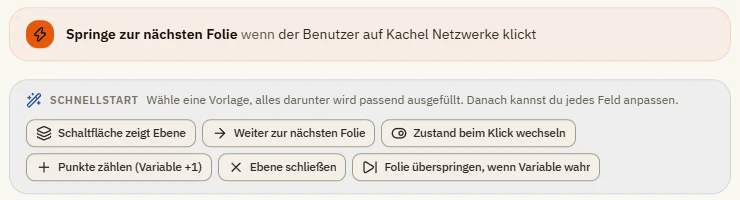
Die eingebauten Vorlagen
| Vorlage | Was sie macht |
|---|---|
| Schaltfläche zeigt Ebene | Ein Klick auf ein Objekt blendet eine Ebene ein, zum Beispiel ein Pop-up. |
| Weiter zur nächsten Folie | Ein Klick auf ein Objekt führt zur nächsten Folie. |
| Zustand beim Klick wechseln | Das angeklickte Objekt wechselt in den Zustand „Ausgewählt“. |
| Punkte zählen (Variable +1) | Jeder Klick erhöht eine Zahlen-Variable um 1. |
| Ebene schließen | Ein Klick blendet die Ebene wieder aus, zum Beispiel über ein „X“. |
| Folie überspringen, wenn Variable wahr | Beim Start der Folie geht es direkt weiter, falls eine Wahr/Falsch-Variable wahr ist. |
Schaltfläche zeigt eine Ebene
Ein Klick auf „Mehr erfahren“ öffnet die Ebene „details“.
- Im Editor: Schaltfläche auswählen, auf Trigger klicken, Schnellstart Schaltfläche zeigt Ebene, unter Ebene die Ebene wählen.
{ "when": { "type": "click", "object": "btn-more" }, "do": { "type": "showLayer", "layer": "details" } }
Ebene schließen
Ein Klick auf das „X“ in der Ebene blendet sie wieder aus. Leg diesen Trigger auf die Ebene selbst: Klick zuerst oben über der Folie auf die Ebene, dann legst du den Trigger an.
- Im Editor: Schließen-Schaltfläche auf der Ebene auswählen, Schnellstart Ebene schließen.
{ "when": { "type": "click", "object": "btn-close" }, "do": { "type": "hideLayer" } }
Zur nächsten Folie
- Im Editor: deine Schaltfläche auswählen, Schnellstart Weiter zur nächsten Folie.
{ "when": { "type": "click", "object": "btn-next" }, "do": { "type": "nextSlide" } }
Zustand beim Klick wechseln
Die angeklickte Karte wechselt zu „Ausgewählt“, zum Beispiel um zu zeigen, dass sie gewählt wurde.
- Im Editor: Karte auswählen, Schnellstart Zustand beim Klick wechseln.
{ "when": { "type": "click", "object": "card-a" }, "do": { "type": "changeState", "object": "card-a", "state": "selected" } }
Punkte zählen
Jeder Klick erhöht die Zahlen-Variable „Punkte“ um 1.
- Im Editor: Schaltfläche auswählen, Schnellstart Punkte zählen (Variable +1), Variable wählen.
{ "when": { "type": "click", "object": "btn-correct" }, "do": { "type": "adjustVariable", "variable": "Points", "op": "add", "value": 1 } }
Folie überspringen, wenn eine Variable wahr ist
Beim Start der Folie geht es sofort weiter, falls „ChapterDone“ wahr ist. Praktisch für Kapitel, die jemand schon erledigt hat.
- Im Editor: nichts auswählen, Schnellstart Folie überspringen, wenn Variable wahr, Variable wählen.
{ "when": { "type": "timelineStarts" }, "if": [{ "kind": "variable", "variable": "ChapterDone", "op": "==", "value": true }], "do": { "type": "nextSlide" } }
Nach Punktzahl verzweigen
Auf einer Entscheidungsfolie geht es mit 8 oder mehr Punkten zur Bonusfolie, sonst zur Wiederholungsfolie.
- Im Editor: Aktion Zu Folie springen (Bonus), Auslöser Benutzer klickt auf deine Schaltfläche, unter 3 Bedingungen eine Variable hinzufügen: „Punkte“ ist größer oder gleich 8. Unter Erweitert die Sonst-Aktion einschalten und Zu Folie springen (Wiederholung) wählen.
{
  "when": { "type": "click", "object": "btn-continue" },
  "if": [{ "kind": "variable", "variable": "Points", "op": ">=", "value": 8 }],
  "do": { "type": "jumpToSlide", "slide": "bonus" },
  "else": { "type": "jumpToSlide", "slide": "review" }
}
„Weiter“ erst nach dem Video
Blende deine eigene Weiter-Schaltfläche am Anfang aus und zeig sie, wenn das Video zu Ende ist.
- Im Editor: Aktion Objekt einblenden (deine Weiter-Schaltfläche), Auslöser Medium endet mit dem Video als Objekt.
{ "when": { "type": "mediaCompletes", "object": "intro-video" }, "do": { "type": "showObject", "object": "btn-next" } }
Hinweis nach fünf Sekunden
- Im Editor: Aktion Ebene einblenden (Hinweis), Auslöser Zeitleiste erreicht, Zeitpunkt 5 Sekunden.
{ "when": { "type": "timelineReaches", "time": 5000 }, "do": { "type": "showLayer", "layer": "hint" } }
Tastenkürzel für die Hilfe (im ganzen Kurs)
Ein Projekt-Trigger: Die Taste H öffnet überall die Hilfe-Folie als Lightbox (ein Fenster über der aktuellen Folie).
- Im Editor: Aktion Folie als Lightbox (Hilfe-Folie), Auslöser Taste gedrückt, Taste H. Unter Erweitert: Speichern in wählst du Projekt.
{ "when": { "type": "keyPress", "key": "h" }, "do": { "type": "lightboxSlide", "slide": "help" } }
Namen speichern und begrüßen
Ein Texteingabefeld speichert, was Lernende eintippen, in der Text-Variable „Name“. Die Verbindung stellst du im Reiter Format des Eingabefelds unter Variable her. Ein Textfeld auf der nächsten Folie lautet Willkommen, %Name%!. Damit die Weiter-Schaltfläche erst nach der Eingabe erscheint:
- Im Editor: Aktion Objekt einblenden (Weiter-Schaltfläche), Auslöser Fokus verloren beim Eingabefeld, Bedingung Variable: „Name“ ist nicht leer.
{ "when": { "type": "loseFocus", "object": "name-input" }, "if": [{ "kind": "variable", "variable": "Name", "op": "isNotEmpty" }], "do": { "type": "showObject", "object": "btn-next" } }
Einfachere Ansicht auf dem Handy
Zeig eine vereinfachte Ebene, wenn das Player-Fenster schmaler als 600 px ist.
- Im Editor: Aktion Ebene einblenden, Auslöser Zeitleiste startet, Bedingung Fensterbreite schmaler als 600 px.
{ "when": { "type": "timelineStarts" }, "if": [{ "kind": "window", "op": "<", "width": 600 }], "do": { "type": "showLayer", "layer": "compact" } }
Kurs auf der letzten Folie abschließen
Für die Abschlussregel Per Trigger im Veröffentlichen-Fenster (siehe Vorschau und Veröffentlichen).
- Im Editor: auf der letzten Folie Aktion Kurs abschließen mit Status Abgeschlossen, Auslöser Zeitleiste startet.
{ "when": { "type": "timelineStarts" }, "do": { "type": "completeCourse", "status": "completed" } }
Wenn etwas nicht klappt
- Die Ebene geht auf, aber nicht mehr zu: Der Schließen-Trigger muss auf der Ebene liegen, nicht auf der Folie.
- Die Punkte zählen nicht hoch: Prüf unter Ansicht Variablen, ob die Variable den Typ Zahl hat und bei 0 startet.
- Das Tastenkürzel klappt nur auf einer Folie: Es muss ein Projekt-Trigger sein (Erweitert: Speichern in > Projekt).
- „Kurs abschließen“ kommt in Moodle nicht an: Im Veröffentlichen-Fenster muss die Abschlussregel Per Trigger sein.
Trigger und Variablen
Lass Folien reagieren - Ereignisse, Aktionen und Bedingungen, Variablen für Text, Zahlen und wahr/falsch und wo Trigger liegen.
Fragen und Ergebnisse
Bewertete Fragen, Umfragen und Freiform-Interaktionen, Ergebnisfolien mit Bestehensgrenze, Wiederholung und Timer sowie Fragenpools mit Zufallsauswahl.