

Versionen und Sicherung
Deine Kurse liegen nur in diesem Browser auf diesem Rechner. Es gibt kein Konto und keine Cloud. Das ist gut für deine Privatsphäre, heißt aber auch: Werden die Browserdaten gelöscht, sind deine Kurse weg. Zwei Werkzeuge schützen sie.
- Versionsverlauf: Wiederherstellungspunkte in einem Kurs. Damit gehst du zu einem früheren Stand zurück, wenn etwas schiefgegangen ist.
- Sicherungen: Dateien auf deinem Rechner. Ein einzelner Kurs als
.olsxoder alle Kurse auf einmal als Werkbank-Sicherung (.olsw). Die Werkbank ist einfach der Name des Studios für alle Kurse in diesem Browser.
In 3 Schritten alles gesichert
Meine Kurse öffnen
Klick im Editor oben links auf den Pfeil (Zur Projektübersicht) oder öffne oben im Menü Meine Kurse.
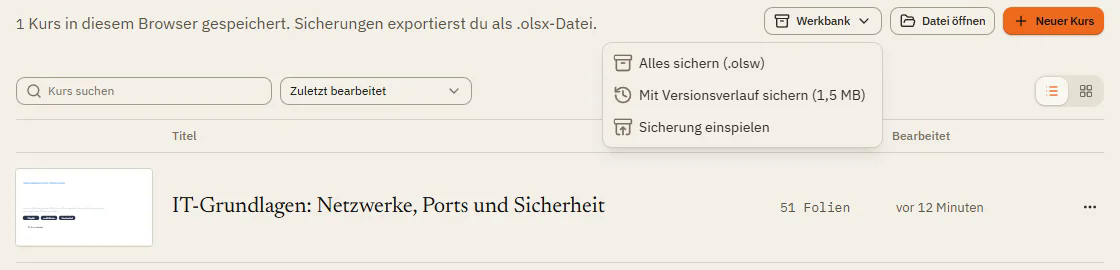
Menü Werkbank öffnen
Klick auf Werkbank und wähl Alles sichern (.olsw). Mit Mit Versionsverlauf sichern kommen auch die Versionen aller Kurse in die Datei.
Datei sicher aufbewahren
Der Browser lädt die Datei herunter. Kopier sie an einen sicheren Ort, zum Beispiel auf einen USB-Stick oder ins Netzlaufwerk deiner Schule.
Versionsverlauf
Öffne Ansicht Versionsverlauf. Du findest Versionsverlauf auch im Menü einer Kurskarte auf Meine Kurse.
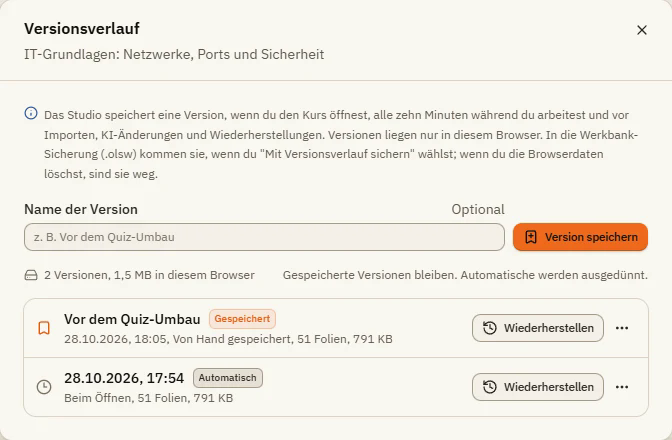
Das Studio speichert selbst eine Version:
- wenn du den Kurs öffnest,
- alle zehn Minuten, während du arbeitest,
- vor Importen, KI-Änderungen und Wiederherstellungen.
| Element | Was es macht |
|---|---|
| Name der Version | Freiwillig. Gib der Version einen Namen, den du wiedererkennst, zum Beispiel „Vor dem Quiz-Umbau“. |
| Version speichern | Speichert den aktuellen Stand sofort. Solche Versionen sind als Gespeichert markiert und bleiben erhalten. |
| Automatisch | Kennzeichnet Versionen, die das Studio selbst angelegt hat. Unter jeder Version steht, warum (zum Beispiel Beim Öffnen), die Zahl der Folien und die Größe. |
| Wiederherstellen | Der Kurs springt auf diesen Stand zurück. Der aktuelle Stand wird vorher als Version gespeichert, und du kannst das Wiederherstellen rückgängig machen. |
| Menü neben einer Version | Umbenennen, Wiederherstellen, Als Kopie öffnen (öffnet die Version als eigenen Kurs; der Kurs selbst bleibt, wie er ist) und Löschen. |
Gespeicherte Versionen bleiben, bis du sie löschst. Automatische Versionen werden ausgedünnt: Das Studio behält die letzten 20 und eine pro Tag der letzten 14 Tage, mit einer Größengrenze pro Kurs.
Einen einzelnen Kurs exportieren
Öffne auf Meine Kurse das Menü einer Kurskarte (die drei Punkte) und wähl Exportieren:
| Möglichkeit | Was du bekommst |
|---|---|
| Als .olsx-Archiv | Den Kurs mit allen Bildern, Videos und Tönen in einer Datei. Am besten, wenn du einen Kurs an Kolleginnen und Kollegen weitergibst. |
| Als JSON-Datei | Den Kurs ohne Medien. |
| Als Kursskript exportieren (für KI) | Den Kurs als Textdatei (.olscript.json), die du einem KI-Chat geben kannst. |
Zum Öffnen klickst du auf Meine Kurse auf Datei öffnen oder ziehst die Datei auf die Seite.
Eine Sicherung einspielen
Klick auf Werkbank Sicherung einspielen und wähl die .olsw-Datei. Du siehst zuerst, was drin ist: Zahl der Kurse, wann gesichert wurde und die Liste der Kurse.
| Element | Was es macht |
|---|---|
| Zusammenführen | Kurse aus der Sicherung kommen zu den vorhandenen hinzu. Gibt es einen Kurs schon, entsteht eine Kopie. |
| Ersetzen | Alle Kurse in diesem Browser (und der ganze Versionsverlauf) werden gelöscht und durch die Sicherung ersetzt. Gelöscht wird erst, wenn die ganze Sicherung geprüft ist. |
| Einstellungen übernehmen | Übernimmt auch Farbschema, Sortierung und Darstellung der Kursliste sowie die Ansicht im Editor (Raster, Lineale, Panelgrößen). |
| Versionsverlauf wiederherstellen | Fügt die Versionen aus der Sicherung dem Versionsverlauf ihrer Kurse hinzu (nur, wenn die Sicherung Versionen enthält). |
| Einspielen / Alles ersetzen | Startet das Einspielen. |
Speicher und Erinnerungen
Unten auf Meine Kurse siehst du den Speicher im Browser:
| Element | Was es macht |
|---|---|
| Belegt | Wie viel Platz deine Kurse im Browser brauchen. |
| Geschützt / Nicht geschützt | Geschützt: Der Browser behält deine Daten auch, wenn der Speicher knapp wird. Nicht geschützt: Der Browser darf sie dann löschen. |
| Daten schützen | Bittet den Browser, deine Daten zu schützen. Sagt der Browser nein, sichere regelmäßig. |
| Letzte Werkbank-Sicherung | Wann du zuletzt eine Werkbank-Sicherung gemacht hast. |
Haben sich deine Kurse seit der letzten Sicherung geändert, zeigt das Studio Zeit für eine Sicherung. Wähl Jetzt sichern oder In einer Woche erinnern.
Wenn etwas nicht klappt
- Meine Kurse sind weg: Die Browserdaten wurden gelöscht, oder du bist in einem privaten Fenster oder einem anderen Browser. Spiel deine letzte
.olsw-Sicherung über Sicherung einspielen ein. - „Die Datei ist keine Werkbank-Sicherung“: Du hast eine Kursdatei (
.olsx) gewählt. Öffne sie stattdessen mit Datei öffnen. - Es bleibt bei „Nicht geschützt“: Manche Browser entscheiden das selbst. Sichere regelmäßig, dann kann nichts verloren gehen.
- Ich habe die falsche Version wiederhergestellt: Mach es mit StrgZ rückgängig oder stell die Version Vor einer Wiederherstellung aus dem Versionsverlauf wieder her.
- Die Sicherung ist zu groß: Eine Werkbank-Sicherung darf höchstens 1,5 GB groß sein. Sichere große Kurse einzeln als
.olsx.
Importe
Hole PowerPoint- und Impress-Präsentationen, GIFT- und CSV-Fragen, XLIFF-Übersetzungen, Kursskripte und Projektdateien ins Studio.
Datenschutz und Offline-Nutzung
Was das Studio speichert, was es sendet (fast nichts), wie die KI-Verbindung mit Daten umgeht und wie du das Studio als App offline nutzt.