

Medien
Medien sind die Dateien, die du in deinen Kurs holst: Bilder, Videos, Ton, Untertitel, Schriften und PDFs. Sie landen alle in der Mediathek des Kurses. Sie bleiben in deinem Browser und werden beim Veröffentlichen in die Kursdatei gepackt. Diese Seite erklärt:
- Medien einfügen auf einer Folie.
- Die Mediathek: alle Dateien des Kurses an einem Ort.
- Bilder, Video und Audio: ihre Einstellungen.
- Untertitel: für Video, Audio und Sprechertext.
Ein Bild in 3 Schritten einfügen
Bild wählen
Öffne den Tab Einfügen und klick auf Bild. Das Dateifenster deines Rechners öffnet sich.
Datei aussuchen
Wähl ein Bild aus. Es kommt in die Mediathek und wird auf die Folie gesetzt.
Anpassen
Zieh es an seinen Platz und änder die Größe. Im Tab Format legst du fest, wie es seinen Rahmen füllt, oder schneidest es zu.
Welche Dateien gehen
| Art | Formate | Hinweis |
|---|---|---|
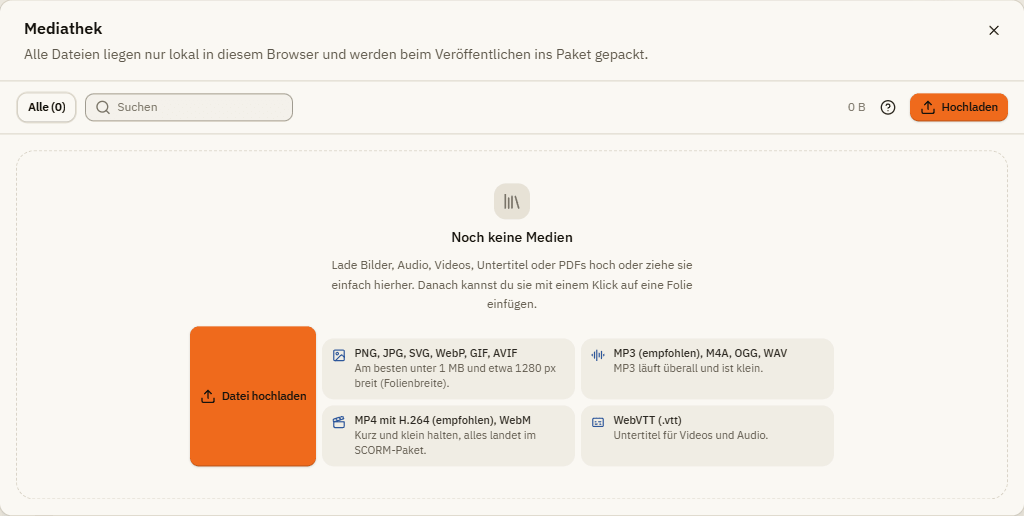
| Bilder | PNG, JPG, SVG, WebP, GIF, AVIF | Am besten unter 1 MB und etwa so breit wie die Folie (1280 px bei 16:9). |
| Video | MP4 mit H.264 (empfohlen), WebM, Ogg | Halt Videos kurz und klein. Alles landet in der Kursdatei. |
| Audio | MP3 (empfohlen), M4A, OGG, WAV | MP3 läuft überall und ist klein. |
| Untertitel | WebVTT (.vtt), höchstens 2 MB | Für Video, Audio und Sprechertext. |
| Schriften | WOFF, WOFF2, TTF, OTF | Eigene Schriften für Texte. |
| Dateien | Zum Herunterladen, zum Beispiel als Handout in den Ressourcen des Players. |
Eine einzelne Datei darf bis zu 500 MB groß sein. Große Dateien lassen den Kurs in Moodle aber langsam laden. Verkleinere sie also vorher, wenn es geht.
Die Mediathek
Du öffnest sie über Einfügen Mediathek oder Ansicht Mediathek.
| Element | Was es macht |
|---|---|
| Alle und die Filter | Zeigen alle Dateien oder nur Bilder, Videos, Audio, Untertitel, Schriften oder Dateien. |
| Suchen | Findet Dateien nach Namen. |
| Größe | Wie viel Platz alle Medien dieses Kurses belegen. |
| Fragezeichen | Welche Dateien gehen? Zeigt die unterstützten Formate und Größen. |
| Hochladen | Holt Dateien von deinem Rechner. Du kannst sie auch ins Fenster ziehen. |
| Auf Folie einfügen | Setzt die Datei mit einem Klick auf die aktuelle Folie. |
| ...-mal verwendet | Wie oft die Datei im Kurs genutzt wird. |
| Dateimenü | Umbenennen, Herunterladen oder Löschen. Löschst du eine Datei, die noch verwendet wird, sagt dir das Studio, wie oft sie genutzt wurde. |
Bilder
Wähl ein Bild aus und öffne den Tab Format.
| Einstellung | Was sie macht |
|---|---|
| Anpassung | Wie das Bild seinen Rahmen füllt: Einpassen (ganzes Bild sichtbar), Füllen (Rahmen voll, Ränder werden eventuell abgeschnitten) oder Strecken (verzerrt passend gemacht). |
| Zuschneiden | Öffnet das Zuschneide-Fenster. Zieh den Rahmen oder seine Griffe; nur der helle Bereich bleibt sichtbar. Wähl ein Seitenverhältnis (Frei, Wie Rahmen, Original). Rahmen anpassen gleicht die Höhe des Bildes an, damit nichts verzerrt wird. Klick auf Übernehmen. |
| Zuschnitt entfernen | Zeigt wieder das ganze Bild. |
| Seitenverhältnis übernehmen | Gibt dem Rahmen die Proportionen des Bildes. |
| Bild ändern | Wähl eine andere Datei aus der Mediathek. Die Position bleibt. |
Video
Der Knopf Video im Tab Einfügen bietet Videodatei hochladen, Video per Link und Aus Mediathek.
| Einstellung | Was sie macht |
|---|---|
| Quelle | Datei aus der Mediathek oder URL: ein direkter https-Link auf eine Videodatei (mp4 oder webm). |
| Vorschaubild | Ein Bild, das vor dem Start des Videos zu sehen ist. |
| Untertitel | Eine WebVTT-Datei mit Untertiteln. |
| Autostart | Startet das Video von selbst. Manche Browser sperren Autostart mit Ton; dann startet das Video nach einem Klick. |
| Steuerung | Zeigt Abspielen, Pause und Lautstärke am Video. |
| Wiederholen | Spielt das Video immer wieder ab. |
| Stumm | Spielt ohne Ton. |
Audio
| Einstellung | Was sie macht |
|---|---|
| Symbol im Player zeigen | Zeigt ein kleines Lautsprecher-Symbol, das Lernende anklicken können. Aus: Das Audio spielt unsichtbar. |
| Lautstärke, Autostart, Wiederholen | Wie der Name sagt. |
| Untertitel | Eine WebVTT-Datei mit dem gesprochenen Text. |
Jede Folie kann außerdem einen eigenen Sprechertext haben: Öffne den Tab Format der Folie und wähl unter Audio eine Datei.
Untertitel
Untertitel laufen beim Video oder Sprechertext mit. Sie helfen Lernenden, die den Ton nicht hören können oder in einer leisen Umgebung sind.
Untertitel-Editor öffnen
Geh auf die Folie mit dem Video oder Audio und klick auf Einfügen Untertitel. Unter Medium wählst du das Video, das Audio oder den Foliensprecher.
Cues setzen
Starte die Wiedergabe. Sobald ein Satz beginnt, klick auf Cue an aktueller Position setzen und tipp den Text. Start und Ende passt du mit den Knöpfen neben jedem Eintrag an.
Feinschliff
Alle verschieben um setzt alle Untertitel um ein paar Sekunden Früher oder Später. .vtt importieren und .vtt exportieren tauschen Untertiteldateien mit anderen Programmen aus.
Speichern
Klick auf Speichern. Die Untertitel landen als .vtt-Datei in der Mediathek.
Wenn etwas nicht klappt
| Problem | Was du tun kannst |
|---|---|
| Eine Datei wird nicht importiert | Das Format wird nicht unterstützt, oder die Datei ist größer als 500 MB. Schau in die Tabelle oben. |
| Das Video startet nicht von selbst | Der Browser sperrt Autostart mit Ton. Schalte Stumm ein oder lass Lernende per Klick starten. |
| Ein Video per Link spielt nicht | Der Link muss direkt auf eine Videodatei zeigen (Endung .mp4 oder .webm) und mit https beginnen. |
| Untertitel meldet „Kein Video oder Audio auf dieser Folie“ | Füg zuerst ein Video- oder Audio-Objekt ein oder wähl im Tab Format der Folie ein Folienaudio. |
| Der Kurs lädt in Moodle langsam | Die Medien sind zu groß. Verkleinere Bilder und kürze Videos. |