

Objekte
Alles auf einer Folie ist ein Objekt: ein Textfeld, eine Form, ein Bild, eine Schaltfläche, eine Tabelle. Objekte fügst du im Tab Einfügen ein, wählst sie auf der Folie aus und änderst sie rechts im Tab Format. Diese Seite behandelt:
- Einfügen und welche Objekte es gibt.
- Den Tab Format: Position, Größe, Farben und Text.
- Objektarten und ihre eigenen Optionen.
- Anordnen: auswählen, ausrichten, gruppieren und sperren.
- Barrierefreiheit: damit Screenreader deine Folien beschreiben können.

Ein Objekt in 3 Schritten einfügen
Tab Einfügen öffnen
Klick im Menüband auf Einfügen. Die Werkzeuge sind in Gruppen sortiert: Text, Grafik, Medien, Interaktion und Bewertung.
Objekt wählen
Klick zum Beispiel auf Textfeld oder Schaltfläche. Knöpfe mit kleinem Pfeil, wie Formen oder Eingabe, öffnen erst eine Auswahl. Das Objekt erscheint auf der Folie.
Platzieren und gestalten
Zieh das Objekt an seinen Platz und zieh an den Griffen, um die Größe zu ändern. Rechts im Tab Format stehen alle Einstellungen.
Der Tab Einfügen
| Gruppe | Objekte |
|---|---|
| Text | Textfeld |
| Grafik | Formen, Linien (siehe Linien und Polygone), Symbol, Diagramm, Fortschritt, Tabelle |
| Medien | Bild, Video, Audio, Mediathek, Webobjekt, Untertitel (siehe Medien) |
| Interaktion | Schaltfläche, Hotspot, Eingabe, Marker, Scroll-Bereich |
| Bewertung | Frage, Ergebnisfolie, Fragenpools (siehe Fragen und Ergebnisse) |
Der Tab Format
Wähl ein Objekt aus, und der Tab Format zeigt seine Einstellungen in Abschnitten. Die ersten Abschnitte sind bei fast jedem Objekt gleich.
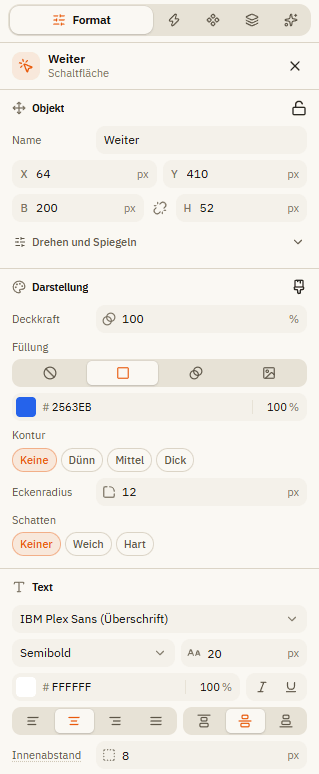
| Abschnitt | Was du dort einstellst |
|---|---|
| Objekt | Name (steht in der Zeitleiste und in Triggern), Position X und Y, Breite B und Höhe H in Pixeln. Das Ketten-Symbol sperrt das Seitenverhältnis. Drehen und Spiegeln dreht oder spiegelt das Objekt. Das Schloss sperrt es an seinem Platz. |
| Darstellung | Deckkraft, Füllung (keine, Farbe, Verlauf oder Bild), Kontur (Keine, Dünn, Mittel, Dick), Eckenradius und Schatten (Keiner, Weich, Hart). |
| Text | Schrift, Schriftstärke, Größe, Farbe, kursiv, unterstrichen, Ausrichtung (links bis Blocksatz und oben bis unten) und Innenabstand, der Abstand zwischen Rand und Text. |
| Typ-Abschnitt | Optionen, die nur diese Objektart hat, zum Beispiel das Symbol einer Schaltfläche oder die Zeilen einer Tabelle. |
| Barrierefreiheit | Alternativtext und mehr, siehe unten. |
Text
Doppelklick auf ein Textfeld, um zu tippen. Darüber erscheint eine kleine Leiste.
| Element | Was es macht |
|---|---|
| Absatzformat | Absatz, Überschrift 1 bis Überschrift 3 oder Zitat. |
| Fett, Kursiv, Unterstrichen | Formatiert die markierten Wörter. |
| Aufzählung, Nummerierung | Macht aus Absätzen eine Liste. |
| Ausrichtung, Schriftgröße, Textfarbe | Ändern das Aussehen des Texts. |
| Link einfügen | Verlinkt auf eine Webseite (http- oder https-Adresse oder E-Mail-Adresse) oder auf eine andere Folie des Kurses. |
| Variable einfügen | Fügt einen Platzhalter wie %Punkte% ein. Im Kurs steht dort der aktuelle Wert. |
Format übertragen (Pinsel im Tab Start) kopiert das Aussehen des ausgewählten Objekts auf das nächste Objekt, das du anklickst. Esc bricht ab. Mit der Tastatur: StrgUmschaltC kopiert das Format, StrgUmschaltV fügt es ein.
Objektarten
| Objekt | Was es ist und was du einstellst |
|---|---|
| Formen | Rechteck, abgerundetes Rechteck, Ellipse, Dreieck, Raute, Fünfeck, Sechseck, Stern, Pfeile in vier Richtungen, Linie, Sprechblase, Herz und Wolke. Formen können Text enthalten und eignen sich daher auch als Beschriftung oder einfache Schaltfläche. |
| Symbol | Ein Symbol aus der eingebauten Lucide-Bibliothek. Die Suche geht mit englischen Wörtern, zum Beispiel „arrow“. |
| Diagramm | Balken, Linie, Kreis oder Ring. Du gibst Kategorien und Datenreihen mit Namen und Farben ein. Kreis- und Ringdiagramme zeigen nur die erste Datenreihe. |
| Fortschritt | Ein Balken oder Ring, der eine Zahl anzeigt, standardmäßig den Kursfortschritt (Project.ProgressPercent). |
| Tabelle | Zeilen, Spalten, Spaltenbreiten (Gleichmäßig verteilen), eine Kopfzeile, ihre Farbe und die Linien. Doppelklick in eine Zelle zum Tippen, Tab springt zur nächsten Zelle. |
| Schaltfläche | Text mit optionalem Symbol (Links, Rechts oder Nur Symbol). Gib ihr einen Trigger, damit sie etwas tut. |
| Hotspot | Ein unsichtbarer Klickbereich: Rechteck, Ellipse oder Freiform mit eigenen Punkten. Gut für „Klick auf die richtige Stelle im Bild“. |
| Marker | Ein kleines Symbol, das beim Anklicken ein Pop-up mit Titel und Text öffnet. |
| Eingabe | Texteingabefeld (speichert, was Lernende tippen, in einer Variablen), Kontrollkästchen, Optionsfeld, Schieberegler und Drehregler (beide speichern eine Zahl). |
| Webobjekt | Zeigt eine Webseite über ihre https-Adresse, standardmäßig in einer geschützten Sandbox. |
| Scroll-Bereich | Ein Bereich, in dem Lernende scrollen können, mit anderen Objekten darin. |
Auswählen, anordnen und ausrichten
| Was du willst | So geht's |
|---|---|
| Mehrere Objekte auswählen | Umschalt oder Strg gedrückt halten und klicken, oder auf einer leeren Stelle einen Rahmen aufziehen. |
| Genau verschieben | Pfeiltasten verschieben um 1 px, UmschaltPfeiltaste um 10 px. |
| Nach vorne oder hinten | Reihenfolge im Tab Start: In den Vordergrund, Eine Stufe nach vorne, Eine Stufe nach hinten, In den Hintergrund. |
| Mehrere Objekte ausrichten | Ausrichten im Tab Start oder die sechs kleinen Ausrichten-Knöpfe daneben. Verteilen setzt gleiche Abstände. |
| Gruppieren | Mehrere auswählen und StrgG drücken. Aufheben mit StrgUmschaltG. Eine Gruppe bewegt und animiert sich als Ganzes. |
| Sperren | Rechtsklick und Sperren. Das Objekt lässt sich nicht mehr aus Versehen verschieben. |
| Erst später zeigen | Rechtsklick und Anfangs ausblenden. Ein Trigger kann es später einblenden. |
Im Rechtsklick-Menü eines Objekts findest du außerdem Ausschneiden, Kopieren, Einfügen, Duplizieren, Löschen, Auf Ebene verschieben, Auf Design zurücksetzen und Trigger hinzufügen.
Schaltflächengruppe
Objekte mit gleichem Gruppennamen verhalten sich wie Optionsfelder: Ein Klick wählt das Objekt aus und hebt die Auswahl der anderen auf. Das stellst du im Abschnitt Schaltflächengruppe im Tab Format ein. Gestalte den Zustand Ausgewählt im Tab Zustände, damit Lernende ihre Wahl sehen.
Barrierefreiheit
Jedes Objekt hat einen Abschnitt Barrierefreiheit. Er hilft Lernenden, die einen Screenreader nutzen (ein Programm, das den Bildschirm vorliest).
| Einstellung | Was sie macht |
|---|---|
| Alternativtext | Eine kurze Beschreibung, die der Screenreader vorliest, zum Beispiel „Diagramm: Umsatz steigt 2024 um 12 %“. |
| Dekorativ | Der Screenreader überspringt das Objekt. Für reine Dekoration. |
| Anfangs ausgeblendet | Das Objekt ist am Anfang unsichtbar und erscheint erst durch einen Trigger. |
| Eigene Tab-Reihenfolge | Legt fest, wann die Tab-Taste dieses Objekt erreicht. Kleinere Zahlen kommen zuerst. |
Bilder, Symbole und Diagramme brauchen einen Alternativtext oder Dekorativ. Die Prüfung vor dem Veröffentlichen erinnert dich daran.
Wenn etwas nicht klappt
| Problem | Was du tun kannst |
|---|---|
| Ich kann ein Objekt nicht auswählen oder verschieben | Es ist gesperrt. Klick es mit rechts an und wähl Entsperren oder klick auf das Schloss in seiner Zeitleisten-Zeile. |
| Ein Objekt liegt hinter einem anderen | Wähl es in der Zeitleiste aus und nutz Reihenfolge, In den Vordergrund. |
| Farben folgen nicht dem Kursdesign | Sie wurden von Hand gesetzt. Nutz Auf Design zurücksetzen. |
| Das Webobjekt bleibt leer | Nur https-Adressen laden zuverlässig. Manche Webseiten lassen sich außerdem nicht in andere Seiten einbetten. |
| Im Tab Format stehen nur wenige Optionen | Es sind verschiedene Objektarten ausgewählt. Typ-Optionen erscheinen nur, wenn alle ausgewählten Objekte von derselben Art sind. |