

Importe
Du musst nicht bei null anfangen. Das Studio übernimmt Material, das du schon hast: Folien aus Präsentationen, Fragen aus Moodle oder einer Tabelle, Übersetzungen vom Übersetzungsbüro und Kurse, die als Datei gespeichert sind. Bevor sich etwas ändert, siehst du immer eine Vorschau.
Was du importieren kannst:
- Präsentationen aus PowerPoint (
.pptx) und Impress (.odp): als neuer Kurs oder als zusätzliche Folien. - Fragen aus Moodle (GIFT-Format) oder einer Tabelle (CSV).
- Übersetzungen als XLIFF, dem Austauschformat von Übersetzungsbüros und -programmen.
- Kursdateien:
.olsx,.json, Kursskripte und Werkbank-Sicherungen.
Präsentation in 4 Schritten importieren
Import öffnen
Für einen neuen Kurs ziehst du die .pptx- oder .odp-Datei auf die Seite Meine Kurse. Um einem geöffneten Kurs Folien hinzuzufügen, klickst du auf Folien Präsentation importieren. Sie landen nach der aktuellen Folie.
Datei wählen
Zieh die Datei ins Fenster oder klick auf Datei wählen. Nichts wird gespeichert, bevor du die Vorschau bestätigst.
Folien auswählen
Die Vorschau zeigt jede Folie mit ihren Notizen. Wähl Alle, Keine oder einzelne Folien. Hat die Präsentation Abschnitte, macht Szenen aus Abschnitten aus jedem Abschnitt eine eigene Szene (ein Kapitel im Kursmenü).
Bericht lesen und bestätigen
Nicht oder vereinfacht übernommen zeigt pro Folie, was sich ändert. Klick auf Kurs anlegen oder Folien einfügen. Eingefügte Folien machst du mit StrgZ wieder rückgängig.
| Wird übernommen | Nicht oder vereinfacht übernommen |
|---|---|
| Texte mit Schrift, Größe, Farbe, Fett und Kursiv, Aufzählungen und Nummerierungen, Links | Diagramme, SmartArt, 3D-Objekte und eingebettete Objekte (du bekommst einen beschrifteten Platzhalter) |
| Formen wie Rechteck, Kreis, Pfeile, Stern, Sprechblase mit Füllung, Linie und Schatten | Ausgangs-, Hervorhebungs- und Pfadanimationen; Klick-Animationen laufen automatisch nacheinander ab |
| Bilder mit Zuschnitt, eingebettete Videos und Audios, Tabellen und Gruppen | Freiformen, Pfeilspitzen, Schraffuren, radiale Verläufe, 3D-Effekte, Leuchten und Spiegelungen |
| Hintergründe, Folienmaster mit Layouts, Notizen, ausgeblendete Folien | Verknüpfte (nicht eingebettete) Bilder und Medien sowie Makros |
| Links zu anderen Folien und Webseiten (als Klick-Trigger) | |
| Einfache Eingangsanimationen und Folienübergänge |
Ein neuer Kurs übernimmt Farben und Schriften der Präsentation als Design. Fügst du Folien in einen Kurs ein, bleibt das Design deines Kurses, und die Folien behalten ihre Farben.
Fragen in 4 Schritten importieren
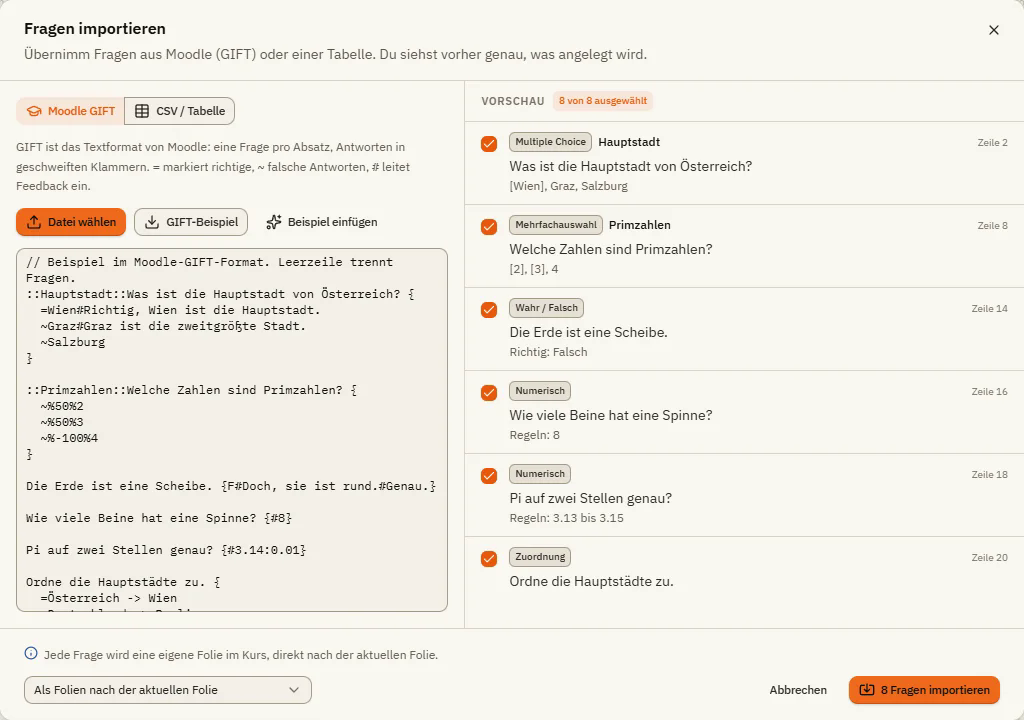
Fenster öffnen
Klick auf Folien Importieren. Das Fenster Fragen importieren öffnet sich.
Format wählen
Wähl oben links Moodle GIFT oder CSV / Tabelle.
Text einfügen oder Datei wählen
Füg den Text in das Feld ein oder klick auf Datei wählen (bis 2 MB). Erst mal ausprobieren? Beispiel einfügen füllt ein Beispiel ein. Rechts unter Vorschau erscheint jede erkannte Frage mit ihrer Zeilennummer. Entfern den Haken bei Fragen, die du nicht willst.
Ziel wählen und importieren
Wähl unten Als Folien nach der aktuellen Folie oder In einen Fragenpool und klick auf ... Fragen importieren.
| Element | Was es macht |
|---|---|
| Moodle GIFT / CSV / Tabelle | Das Format deiner Fragen. |
| Datei wählen | Lädt eine Datei statt eingefügtem Text. |
| GIFT-Beispiel / CSV-Vorlage | Lädt eine Beispieldatei herunter, die du ausfüllen kannst. |
| Beispiel einfügen | Setzt ein Beispiel ins Feld, damit du siehst, wie es geht. |
| Vorschau | Jede erkannte Frage mit Typ und Zeilennummer. Fehler stehen pro Zeile darunter. |
| Ziel | Als Folien nach der aktuellen Folie: Jede Frage wird eine eigene Folie. In einen Fragenpool: Die Fragen kommen in einen Pool (neu oder vorhanden), aus dem eine Ergebnisfolie ziehen kann. |
Das GIFT-Format ist das Textformat von Moodle: eine Frage pro Absatz, Antworten in geschweiften Klammern. = markiert richtige Antworten, ~ falsche, # leitet Feedback ein. Beispiel:
::Ausgang::Wohin gehst du, wenn der Alarm ertönt? {=Zum nächsten gekennzeichneten Ausgang ~Zum Aufzug ~Zurück an den Platz}
GIFT kennt Multiple Choice, Wahr/Falsch {T}, Zahlen {#42} oder {#40..45}, Kurzantworten, Zuordnungen {=Begriff -> Partner}, Freitext {}, Beschreibungen und $CATEGORY:-Zeilen. Aus der Fragensammlung von Moodle kannst du Fragen in diesem Format exportieren.
Das CSV-Format ist eine Tabelle: eine Zeile pro Frage mit Kopfzeile, getrennt durch ;, , oder Tabulator. Spalten: Typ, Frage, Antworten (mit | getrennt), Richtig (Nummer der richtigen Antwort, zum Beispiel 2 oder 1|3), Feedback richtig, Feedback falsch, Punkte, Titel. Typen: mc, mr, wf, kurz, zahl, zuordnung, freitext, beschreibung (die englischen Namen wie tf oder short gehen auch). Tipp: Fang mit der CSV-Vorlage an.
Einen Kurs mit XLIFF übersetzen
XLIFF ist das Dateiformat, mit dem Übersetzungsbüros und Übersetzungsprogramme arbeiten. Du exportierst alle Texte, lässt sie übersetzen und spielst das Ergebnis wieder ein.
Texte exportieren
Klick auf Ansicht Übersetzen. Wähl unter 1. Texte exportieren die Ausgangssprache und Zielsprache (jeder Sprachcode geht, zum Beispiel sv oder pt-BR) und klick auf XLIFF herunterladen.
Übersetzen lassen
Schick die Datei an dein Übersetzungsbüro oder öffne sie in deinem Übersetzungsprogramm. Jeder Text hat eine feste Kennung, damit die Übersetzung auch dann an der richtigen Stelle landet, wenn du den Kurs inzwischen geändert hast.
Übersetzung importieren
Klick unter 2. Übersetzung importieren auf XLIFF-Datei wählen. Die Vorschau zeigt Änderungen, unveränderte Texte, Texte ohne Übersetzung, geänderte Ausgangstexte und nicht gefundene Einträge.
Übernehmen
Wähl Als neuen Kurs anlegen (empfohlen: Der Originalkurs bleibt unverändert) oder In diesem Kurs ersetzen (lässt sich rückgängig machen). Setz bei Bedarf den Haken bei Kurssprache auf ... setzen und klick auf Kopie anlegen oder Übersetzung übernehmen.
Die Datei enthält Folientitel, Notizen, Texte und Beschriftungen, Alternativtexte, Zustände, Fragen mit Antworten und Feedback, Player-Beschriftungen, Glossar und Ressourcen. XLIFF-Dateien dürfen bis zu 20 MB groß sein.
Kursdateien öffnen
Auf Meine Kurse ziehst du eine Datei auf die Seite oder klickst auf Datei öffnen.
| Datei | Was sie ist |
|---|---|
.olsx | Ein Kurs mit allen Medien, das Archivformat des Studios. |
.json | Eine Projektdatei ohne Medien. |
.olscript.json | Ein Kursskript, das Textformat für KI-Anwendungen. |
.pptx, .odp | Eine Präsentation, aus der ein neuer Kurs wird (siehe oben). |
.olsw | Eine Werkbank-Sicherung mit vielen Kursen. Du spielst sie über Werkbank Sicherung einspielen ein (siehe Versionen und Sicherung). |
Wenn etwas nicht klappt
- „Diese Datei lässt sich nicht importieren“: Prüf den Dateityp. Keynote-Dateien musst du erst als
.pptxexportieren, flache.fodp-Dateien erst als.odpspeichern. - Eine Frage fehlt in der Vorschau: Schau in der Fehlerliste nach ihrer Zeilennummer. In GIFT muss zwischen zwei Fragen eine Leerzeile stehen.
- „Datei zu groß“: Fragendateien dürfen höchstens 2 MB groß sein, XLIFF-Dateien 20 MB. Teil die Datei auf.
- Die Übersetzung fehlt an manchen Stellen: Einträge unter „nicht gefunden“ gehören zu gelöschten Inhalten, oder die Datei stammt aus einem anderen Kurs.
- JavaScript-Trigger laufen nach einem Import nicht mehr: Das ist so gewollt. Schalte unter Ansicht Kurs JavaScript erlauben wieder ein, wenn du dem Code vertraust.