

Trigger und Variablen
Ein Trigger ist eine kleine Regel, mit der dein Kurs reagiert: Wenn etwas passiert, dann tu etwas. Beispiel: Wenn jemand auf „Weiter“ klickt, dann geht es zur nächsten Folie. Dazu kannst du eine Bedingung setzen (falls die Punktzahl mindestens 8 ist) und festlegen, was sonst passiert. Mit Triggern baust du Schaltflächen, Pop-ups, Verzweigungen und kleine Spiele, ganz ohne Programmieren.
Eine Variable ist ein beschriftetes Kästchen, das sich während des Kurses einen Wert merkt, zum Beispiel die Punkte, den Namen oder ob ein Kapitel erledigt ist.
Du arbeitest mit diesen Teilen:
- Reiter Trigger: die Liste aller Trigger der Folie, ihrer Ebenen und des ganzen Kurses.
- Trigger-Fenster: Hier legst du Aktion, Auslöser und Bedingungen fest.
- Fenster Variablen: Hier legst du Variablen an und verwaltest sie.
- Integrierte Variablen: Werte, die der Player selbst füllt, etwa die Punktzahl oder den Namen der Lernenden.
In 4 Schritten eingerichtet
Reiter Trigger öffnen
Klick rechts im Eigenschaften-Bereich auf das Blitz-Symbol. Das ist der Reiter Trigger. Er zeigt alle Trigger der aktuellen Folie. Hast du ein Objekt ausgewählt, geht es auch per Rechtsklick auf das Objekt und Trigger hinzufügen.
Auf Trigger klicken
Klick oben im Bereich auf die orange Schaltfläche Trigger. Das Fenster Neuer Trigger öffnet sich. Unter Schnellstart wählst du eine fertige Vorlage (zum Beispiel Schaltfläche zeigt Ebene), und alle Felder werden passend ausgefüllt. Mehr Vorlagen: Trigger-Rezepte.
Aktion und Auslöser wählen
Unter 1 Aktion wählst du, was passieren soll, zum Beispiel Ebene einblenden. Unter 2 Auslöser wählst du, wann es passiert (Wann, zum Beispiel Benutzer klickt) und bei welchem Objekt. Unter jeder Auswahl steht eine kurze Erklärung mit Beispiel.
Satz prüfen und anlegen
Oben im Fenster steht der Trigger als Satz, zum Beispiel „Springe zur nächsten Folie wenn der Benutzer auf Kachel Netzwerke klickt“. Stimmt der Satz, klick auf Trigger anlegen.
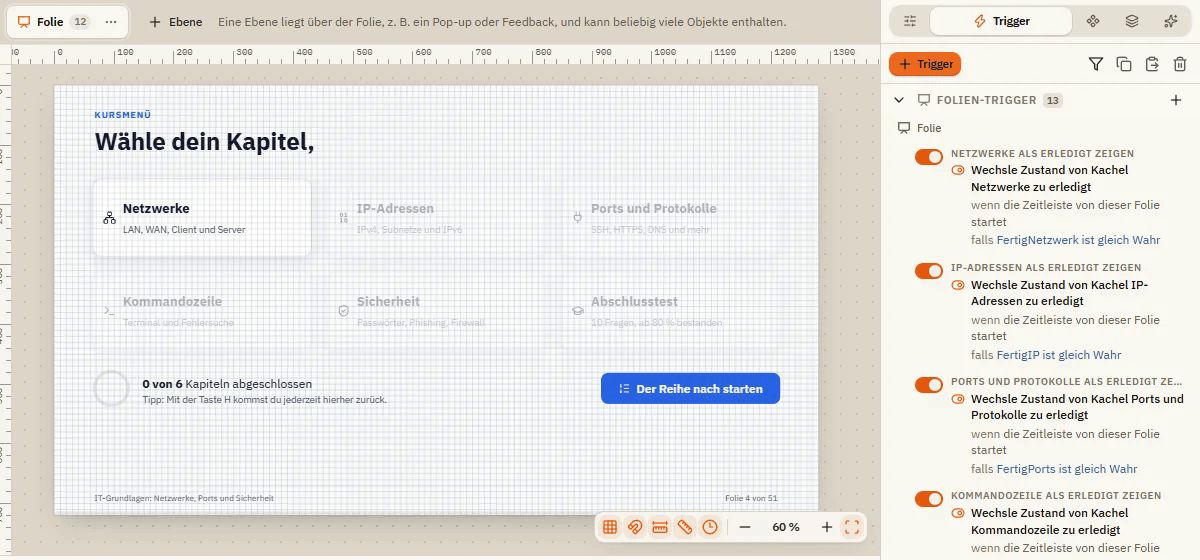
Der Reiter Trigger
Der Reiter ordnet die Trigger danach, wo sie gespeichert sind: Folien-Trigger, je Ebene eine Gruppe (Ebenen-Trigger) und Projekt-Trigger. Innerhalb einer Gruppe stehen die Trigger unter dem Objekt, zu dem sie gehören.
| Element | Was es macht |
|---|---|
| Trigger (orange Schaltfläche) | Öffnet Neuer Trigger für die aktuelle Folie oder Ebene. |
| Trichter-Symbol | Nur Trigger der ausgewählten Objekte zeigen. Praktisch auf vollen Folien. Wieder alle Trigger zeigen hebt den Filter auf. |
| Symbole Kopieren und Einfügen | Ausgewählte Trigger kopieren und in eine andere Folie oder Ebene einfügen (Trigger einfügen). |
| Papierkorb | Ausgewählte Trigger löschen. |
| Plus in einer Gruppe | Legt einen Trigger genau in dieser Gruppe an, zum Beispiel bei den Projekt-Triggern. |
| Schalter vor einem Trigger | Schaltet den Trigger aus, ohne ihn zu löschen (Trigger ausschalten (bleibt erhalten)). Gut zum Testen. |
| Kleine Überschrift über einem Trigger | Deine eigene Bezeichnung, falls du eine vergeben hast. |
| Klick auf einen Trigger | Wählt ihn aus, zum Beispiel zum Kopieren oder Löschen. Ein Doppelklick öffnet Trigger bearbeiten. |
| Rechtsklick oder die kleinen Schaltflächen am Trigger | Trigger bearbeiten, Trigger duplizieren, Trigger löschen. |
Das Trigger-Fenster
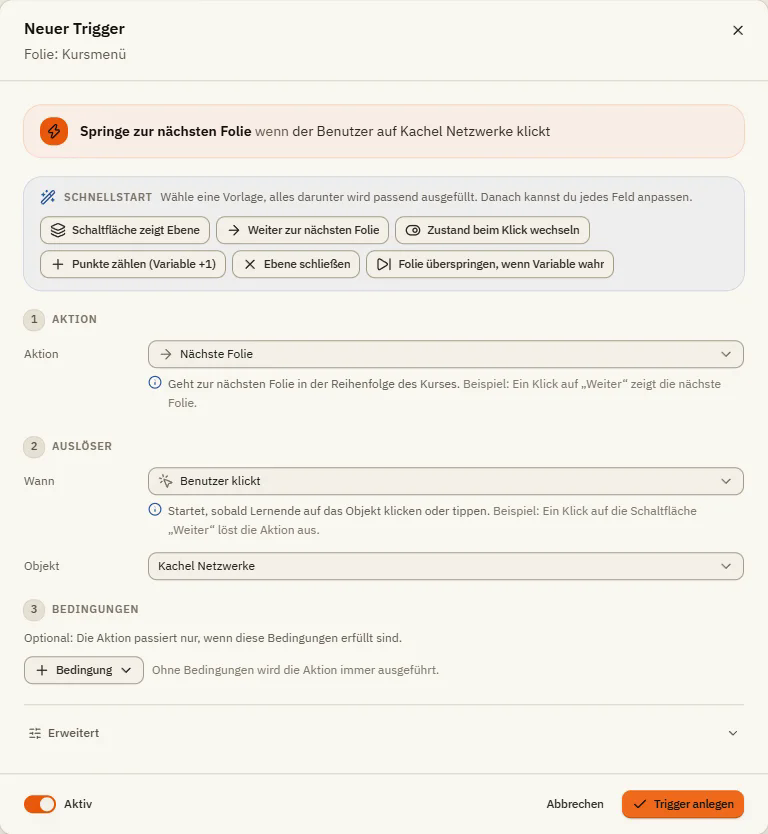
| Element | Was es macht |
|---|---|
| Satz ganz oben | Zeigt den ganzen Trigger in Alltagssprache. So siehst du auf einen Blick, ob er stimmt. |
| Schnellstart | Sechs Vorlagen, die alles ausfüllen: Schaltfläche zeigt Ebene, Weiter zur nächsten Folie, Zustand beim Klick wechseln, Punkte zählen (Variable +1), Ebene schließen, Folie überspringen, wenn Variable wahr. |
| 1 Aktion | Was passiert. Je nach Aktion kommen weitere Felder dazu, zum Beispiel Ebene, Folie oder Variable. |
| 2 Auslöser | Wann es passiert und bei welchem Objekt. |
| 3 Bedingungen | Freiwillig. Die Aktion passiert nur, wenn die Bedingungen erfüllt sind. Bedingung fügt eine hinzu. Ohne Bedingungen wird die Aktion immer ausgeführt. |
| Erweitert: Sonst-Aktion | Was passiert, wenn die Bedingungen nicht erfüllt sind, zum Beispiel eine Ebene „Falsch“ statt „Richtig“. Dafür brauchst du zuerst eine Bedingung. |
| Erweitert: Bezeichnung | Ein eigener Name für die Trigger-Liste, zum Beispiel „Navigation“. Hilft, wenn eine Folie viele Trigger hat. |
| Erweitert: Speichern in | Folie (gilt nur hier), Ebene (nur solange die Ebene sichtbar ist) oder Projekt (gilt auf jeder Folie). |
| Aktiv | Aus: Der Trigger bleibt gespeichert, tut aber nichts. |
| Trigger anlegen / Speichern | Speichert den Trigger. Abbrechen schließt das Fenster ohne Änderung. |
Aktionen
Die Aktion ist das, was der Trigger tut. Im Fenster sind sie in Gruppen sortiert:
| Gruppe | Aktionen |
|---|---|
| Allgemein | Zustand ändern, Ebene einblenden, Ebene ausblenden, Objekt einblenden, Objekt ausblenden, Sichtbarkeit umschalten, Fokus setzen, Hervorhebung abspielen, Variable anpassen, Bewegungspfad starten |
| Navigation | Nächste Folie, Vorherige Folie, Zu Folie springen, Zu Szene springen, Folie als Lightbox, Lightbox schließen |
| Medien | Medium abspielen, Medium pausieren, Medium stoppen, Zeitleiste pausieren, Zeitleiste fortsetzen, Zeitleiste neu starten, Zeitleiste springen |
| Hintergrundaudio | Hintergrundaudio abspielen, Hintergrundaudio pausieren, Hintergrundaudio stoppen, Hintergrundaudio festlegen |
| Projekt / Ergebnisse | Interaktion absenden, Ergebnisse absenden, Ergebnisse überprüfen, Ergebnisse zurücksetzen, Quiz wiederholen, Ergebnisse drucken, Kurs beenden, Kurs neu starten, Kurs abschließen |
| Mehr | URL / Datei öffnen, E-Mail senden, JavaScript ausführen |
Eine Ebene liegt über der Folie, zum Beispiel ein Pop-up oder eine Rückmeldung. Eine Lightbox öffnet eine andere Folie als Fenster über der aktuellen.
Auslöser
Der Auslöser ist der Moment, in dem der Trigger startet.
| Gruppe | Auslöser |
|---|---|
| Maus | Benutzer klickt, Benutzer doppelklickt, Benutzer klickt rechts, Maus schwebt darüber, Maus betritt, Maus verlässt |
| Zeitleiste | Zeitleiste startet, Zeitleiste endet, Zeitleiste erreicht (einen Zeitpunkt oder Cue-Punkt) |
| Objekte & Variablen | Medium endet, Zustand ändert sich, Variable ändert sich, Fokus verloren, Animation endet |
| Ziehen & Ablegen | Objekt abgelegt auf, Objekt gezogen über |
| Tastatur & Gesten | Taste gedrückt, Benutzer wischt |
| Bewegung | Objekt überschneidet, Überschneidung endet, Objekt betritt die Folie, Objekt verlässt die Folie |
„Zeitleiste startet“ löst aus, sobald eine Folie oder Ebene erscheint. Nimm ihn für alles, was von selbst passieren soll.
Bedingungen
| Bedingung | Was sie prüft | Beispiel |
|---|---|---|
| Variable | Den Wert einer Variablen: ist gleich, ist ungleich, ist kleiner als, ist kleiner oder gleich, ist größer als, ist größer oder gleich, enthält, enthält nicht, ist leer, ist nicht leer | „Punkte“ ist größer oder gleich 8 |
| Objektzustand | Ob ein Objekt in einem Zustand ist (oder nicht) | Das Kontrollkästchen ist „Ausgewählt“ |
| Überschneidung | Ob sich zwei Objekte überlappen | Das Puzzleteil liegt auf dem Feld |
| Fensterbreite | Wie breit das Player-Fenster der Lernenden ist, mit Vorlagen für iPhone, iPad, Laptop und große Bildschirme | Schmaler als 600 px: einfachere Ebene zeigen |
Mehrere Bedingungen verknüpfst du mit UND (alle müssen stimmen) oder ODER (eine reicht).
Variablen
Unter Ansicht Variablen verwaltest du deine Variablen. Eine neue Variable kannst du auch direkt im Trigger-Fenster anlegen: Öffne die Variablen-Auswahl und wähle Neue Variable.
| Element | Was es macht |
|---|---|
| Vorlagen | Fertige Variablen: Punkte zählen, Name speichern, Kapitel erledigt, Versuche zählen. |
| Neue Variable | Legt eine leere Variable an. |
| Name | Buchstaben, Ziffern und _, keine Leerzeichen, nicht mit einer Ziffer am Anfang. |
| Typ | Zahl (Punkte, Versuche), Text (ein Name, eine Antwort) oder Wahr/Falsch (wie ein Schalter: Kapitel erledigt oder nicht). |
| Startwert | Der Wert zu Beginn des Kurses. |
| Beschreibung | Eine Notiz für dich: Wofür ist die Variable da? |
| Verwendet | Wie oft die Variable im Kurs vorkommt. |
| Integrierte Variablen | Werte des Players, nur zum Lesen (siehe unten). |
Um eine Variable während des Kurses zu ändern, nimmst du die Aktion Variable anpassen. Sie kann Zuweisen (=), Addieren (+), Subtrahieren (-), Multiplizieren (*), Dividieren (/), Modulo (%), Umschalten (wahr/falsch), eine Zufallszahl ziehen oder Anhängen (Text).
Um eine Variable in einem Textfeld anzuzeigen, schreibst du ihren Namen zwischen Prozentzeichen: %Name%. Beispiel: „Gut gemacht, %Name%!“
Integrierte Variablen
Diese Werte füllt der Player selbst. Du kannst sie in Texten anzeigen und in Bedingungen prüfen, aber nicht ändern. Beispiele: Project.SlideNumber, Project.TotalSlides, Project.ProgressPercent, Slide.Title, Results.ScorePercent, Results.Passed, Learner.Name und Date.Today. In der Variablen-Auswahl des Trigger-Fensters findest du alle unter Integriert (nur lesen).
Projekt-Trigger
Projekt-Trigger gelten auf jeder Folie. Beispiel aus dem Beispielkurs: Wenn die Taste H gedrückt wird, dann zur Folie „Kursmenü“ springen. Du legst sie mit dem Plus neben Projekt-Trigger an oder wählst unter Erweitert: Speichern in den Eintrag Projekt.
JavaScript-Trigger
Die Aktion JavaScript ausführen startet eigenen Programmcode. Den brauchst du nur in ganz besonderen Fällen.
Wenn etwas nicht klappt
- Beim Klick passiert nichts: Prüf den Schalter vor dem Trigger (er muss an sein) und das Objekt unter Auslöser. Liegt der Trigger auf der richtigen Ebene?
- Der Trigger löst auf der falschen Folie aus: Schau unter Erweitert: Speichern in, ob es ein Folien-, Ebenen- oder Projekt-Trigger ist.
- Die Bedingung greift nie: Öffne mit F12 die Vorschau und klick auf Variablen. Dort siehst du jeden Wert live.
- Die Sonst-Aktion lässt sich nicht einschalten: Sie braucht zuerst mindestens eine Bedingung.
- JavaScript tut nichts: Es läuft nie in der Vorschau. Veröffentliche den Kurs und schalte JavaScript erlauben ein.