

Folien, Szenen und Layouts
Ein Kurs besteht aus Szenen und Folien. Eine Szene ist ein Kapitel, zum Beispiel „Einführung“ oder „Abschlusstest“. Jede Szene enthält Folien, und eine Folie ist ein Bildschirm, den deine Lernenden sehen. Diese Seite erklärt:
- Folienliste und Storyansicht: wo du Folien anlegst, sortierst und verbindest.
- Folieneinstellungen: wie lange eine Folie läuft und wann es weitergeht.
- Layouts und Folienmaster: Logo, Kopfzeile oder Hintergrund einmal für viele Folien.
- Foliengröße und Hintergrund.
Ein Kapitel in 4 Schritten
Szene anlegen
Klick im Tab Folien auf Neue Szene (oder auf das Ordner-Symbol über der Folienliste). Du bekommst ein neues Kapitel mit einer Folie. Benenne es über das Menü neben dem Szenennamen um, zum Beispiel in „Kapitel 1“.
Folien hinzufügen
Klick auf Neue Folie. Die Folie erscheint nach der, die du offen hast. Für eine schon aufgeteilte Folie klick im Tab Start auf den Pfeil an Layout und wähl zum Beispiel Titel und Inhalt.
Sortieren
Zieh Folien in der Folienliste, um die Reihenfolge zu ändern. Du kannst eine Folie auch in eine andere Szene ziehen.
Ablauf prüfen
Klick auf Storyansicht. Du siehst alle Szenen nebeneinander, mit Pfeilen, wohin jede Folie führt.
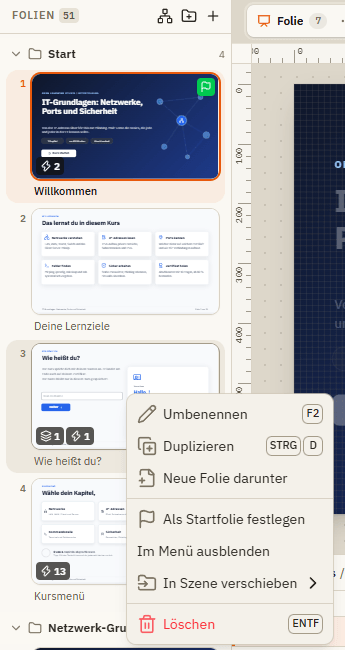
Folienliste
| Element | Was es macht |
|---|---|
| Szenenkopf | Der Pfeil klappt die Szene ein oder aus. Das Menü daneben benennt die Szene um, verschiebt oder löscht sie. |
| Folie | Anklicken zum Öffnen, ziehen zum Verschieben. Eine Fahne markiert die Startfolie, weitere Abzeichen zeigen Ebenen und Trigger. |
| Umbenennen | Gibt der Folie einen Namen. Tastenkürzel F2. |
| Duplizieren | Kopiert die Folie mit allem, was darauf ist. Tastenkürzel StrgD. |
| Neue Folie darunter | Fügt direkt danach eine leere Folie ein. |
| Als Startfolie festlegen | Der Kurs beginnt hier statt auf der ersten Folie. |
| Im Menü ausblenden | Lernende sehen die Folie nicht im Folienmenü des Players. Praktisch für Feedback- oder Verzweigungsfolien. |
| In Szene verschieben | Verschiebt die Folie in ein anderes Kapitel. |
| Löschen | Entfernt die Folie. Tastenkürzel Entf. Du kannst es rückgängig machen. |
Tab Folien
| Element | Was es macht |
|---|---|
| Neue Folie | Fügt nach der aktuellen Folie eine leere Folie ein. |
| Duplizieren | Kopiert die aktuelle Folie. |
| Präsentation importieren | Holt Folien aus einer PowerPoint- oder Impress-Datei (.pptx, .odp). Sie landen nach der aktuellen Folie. |
| Löschen | Löscht die aktuelle Folie. |
| Neue Szene | Legt ein neues Kapitel mit einer Folie an. |
| Storyansicht | Alle Szenen und Verzweigungen auf einen Blick. |
| Frage, Fragenpools, Importieren | Quiz-Werkzeuge, siehe Fragen und Ergebnisse. |
| Weiter | Per Klick: Der Kurs wartet, bis Lernende auf Weiter klicken. Automatisch: Es geht weiter, sobald die Zeit der Folie abgelaufen ist. |
| Erneut besuchen | Zurücksetzen startet die Folie neu, wenn Lernende zurückkommen. Fortsetzen macht dort weiter, wo sie aufgehört haben. |
| Im Menü ausblenden | Wie im Rechtsklick-Menü. |
| Startfolie | Macht die aktuelle Folie zur Startfolie. |
Storyansicht
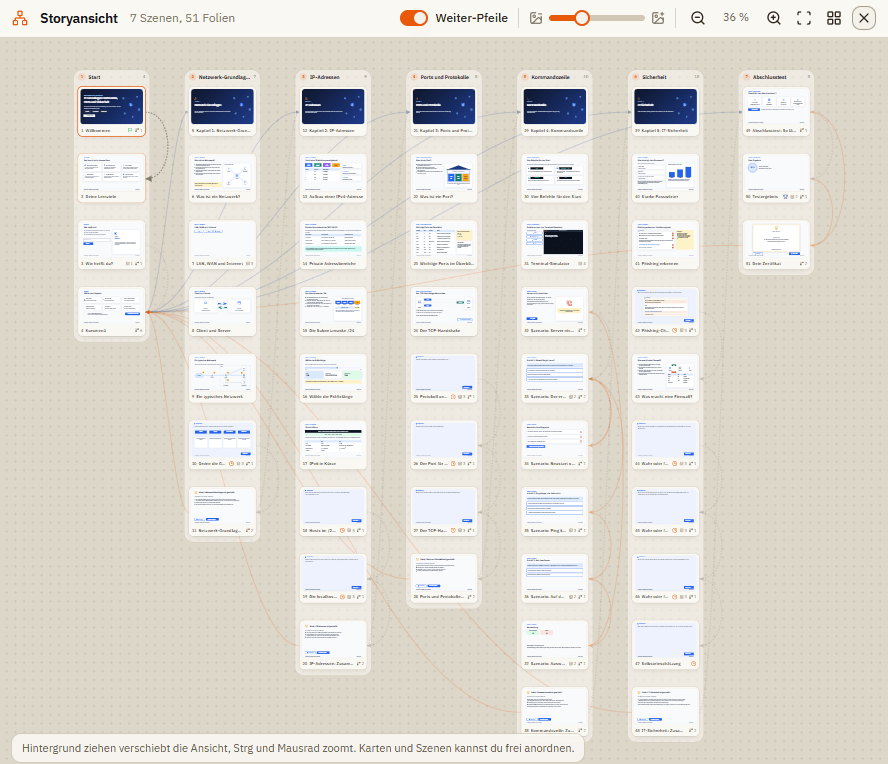
Die Storyansicht zeigt jede Szene als Spalte mit Folienkarten, dazwischen Pfeile. So siehst du sofort, wohin eine Schaltfläche führt und ob eine Folie nie erreicht wird.
| Element | Was es macht |
|---|---|
| Weiter-Pfeile | Blendet die Pfeile für die normale Reihenfolge „nächste Folie“ ein oder aus. Die übrigen Pfeile sind Sprünge durch Trigger. |
| Regler Kartengröße | Macht die Folienkarten kleiner oder größer. |
| Zoom-Knöpfe | Vergrößern und verkleinern. Mit Strg und Mausrad zoomst du, durch Ziehen am Hintergrund verschiebst du die Ansicht. |
| Alles einpassen | Zeigt den ganzen Kurs. |
| Anordnung zurücksetzen | Ordnet alle Karten wieder nach Szenen an. |
| Karte | Ziehen, um die Ansicht frei anzuordnen. Doppelklick öffnet die Folie. |
| Schließen (X) | Zurück zur normalen Folienansicht. |
Folieneinstellungen
Klick auf eine leere Stelle neben der Folie, sodass nichts ausgewählt ist. Rechts im Tab Format stehen jetzt die Einstellungen der Folie selbst.
| Einstellung | Was sie macht |
|---|---|
| Titel | Der Name der Folie in der Folienliste und im Player-Menü. |
| Hintergrund | Keiner, eine Farbe, ein Farbverlauf oder ein Bild für diese Folie. |
| Im Menü ausblenden | Die Folie taucht im Player-Menü nicht auf. |
| Dauer | Wie lange die Folie läuft, in Sekunden. Schnellauswahl: 5 s, 10 s, 30 s. |
| Weiter | Automatisch oder Per Klick, wie oben beschrieben. |
| Erneut besucht | Fortsetzen oder Zurücksetzen, wie oben beschrieben. |
| Audio | Ein Sprechertext oder Hintergrundton für diese Folie. |
| Übergang | Wie die Folie erscheint: Keiner, Überblenden, Auflösen, Schieben, Überdecken oder Zoomen, mit Dauer (Schnell, Normal, Langsam). |
| Player auf dieser Folie | Blendet Player-Elemente nur für diese Folie ein oder aus. Beispiel: Zurück / Weiter ausblenden, bis eine Aufgabe gelöst ist. |
| Master und Layout | Welchen Folienmaster und welches Layout die Folie nutzt (siehe unten). |
| Notizen | Sprechernotizen oder Hinweise. Der Player kann sie Lernenden als Transkript zeigen. |
Layouts und Folienmaster
Ein Layout ist eine fertige Aufteilung mit Platzhaltern. Eingebaut sind Leer, Titelfolie, Titel und Inhalt, Zwei Spalten, Bild und Text und Abschnitt.
Ein Folienmaster geht weiter: Du gestaltest Logo, Kopfband, Hintergrund oder Seitenzahl einmal, und das erscheint hinter jeder Folie, die diesen Master nutzt. Jeder Master kann mehrere Layouts haben.
Masteransicht öffnen
Klick auf Design Master bearbeiten. Die Folienliste zeigt jetzt deine Master und ihre Layouts. Gibt es noch keinen, klick auf Neuen Master anlegen.
Master gestalten
Füg über das Menüband ein Logo, eine Kopfzeile oder eine Seitenzahl ein, wie auf einer normalen Folie. Für die Seitenzahl schreibst du %Project.SlideNumber% in ein Textfeld.
Layouts hinzufügen
Klick auf Neues Layout für verschiedene Folienarten, zum Beispiel „Inhalt“ und „Abschnitt“. Jedes Layout kann eigenen Hintergrund und eigene Objekte haben.
Zurück und anwenden
Klick auf Master schließen. Wähl eine Folie aus und such unter Design Layout ein Layout aus. Oder nutz in der Masteransicht Auf aktuelle Folie anwenden oder Auf alle Inhaltsfolien anwenden.
Foliengröße und Hintergrund
| Element im Tab Design | Was es macht |
|---|---|
| Größe (zum Beispiel Größe 16:9) | Breitbild 16:9, Breitbild 16:10, Standard 4:3, Quadratisch 1:1, Hochformat 9:16 oder Eigene mit Breite und Höhe. Inhalte proportional skalieren passt auch an, was schon auf deinen Folien liegt. |
| Knöpfe unter Hintergrund | Kein Hintergrund, eine Farbe, ein Farbverlauf oder ein Bild (mit Füllen oder Einpassen). |
| Auf alle anwenden | Nutzt diesen Hintergrund auf allen Folien. |
Eine Folie ohne eigenen Hintergrund zeigt den Hintergrund ihres Master-Layouts.
Wenn etwas nicht klappt
| Problem | Was du tun kannst |
|---|---|
| Der Kurs startet auf der falschen Folie | Klick die gewünschte Folie mit rechts an und wähl Als Startfolie festlegen. |
| Der Kurs springt von allein zur nächsten Folie | Die Folie steht auf Weiter: Automatisch. Stell auf Per Klick um. |
| Eine Folie fehlt im Player-Menü | Sie steht auf Im Menü ausblenden. Klick sie mit rechts an und schalte das aus. |
| Mein Logo aus dem Master ist nicht zu sehen | Die Folie nutzt einen anderen Master oder Kein Master. Prüf Master und Layout im Tab Format der Folie. |
| Ich kann das Logo auf einer Folie nicht verschieben | Master-Objekte änderst du nur in der Masteransicht. Öffne Design Master bearbeiten. |