

Ebenen
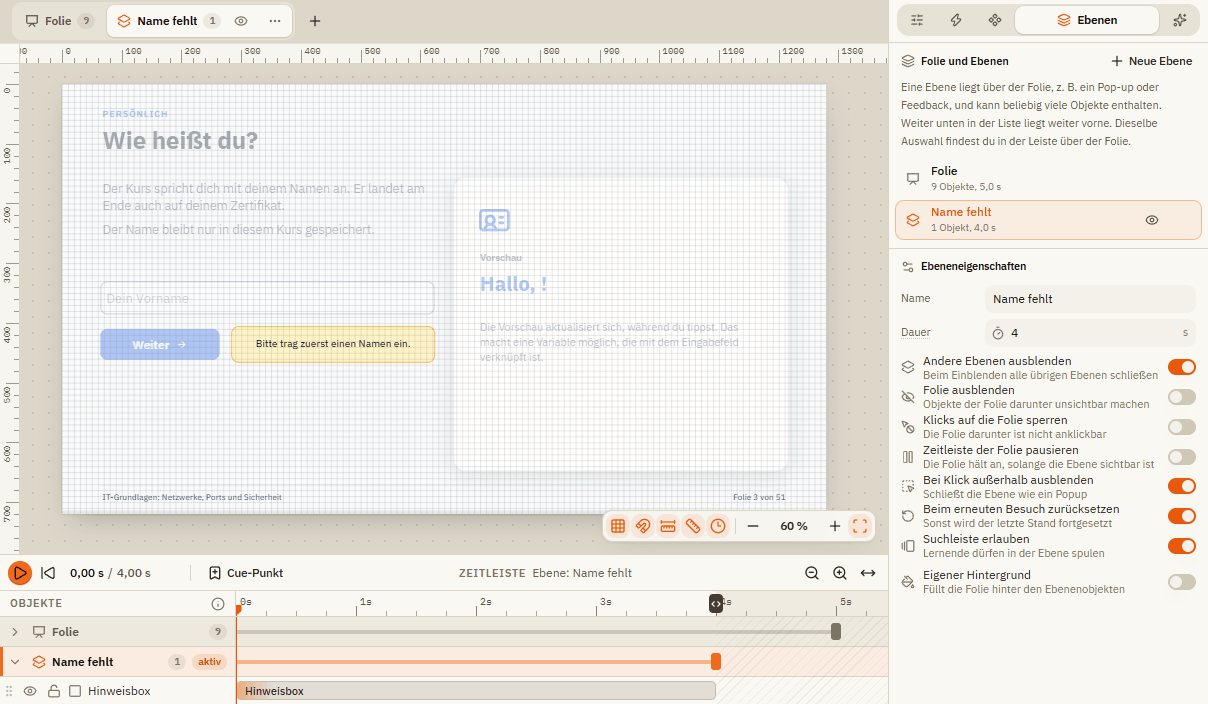
Eine Ebene ist ein zusätzliches Blatt, das über einer Folie liegt. Darauf kannst du beliebige Objekte setzen. Ebenen sind ideal für alles, was nur bei Bedarf erscheinen soll: ein Pop-up mit Details, ein Hinweis, das Feedback „Richtig!“ oder „Erneut versuchen“. Die Folie selbst ist die unterste Ebene und heißt im Editor Folie. Mit Ebenen arbeitest du an drei Stellen:
- Die Leiste über der Folie: zwischen Folie und Ebenen wechseln, neue anlegen.
- Der Tab Ebenen rechts: die Liste der Ebenen und die Ebeneneigenschaften.
- Trigger: Sie blenden Ebenen im laufenden Kurs ein und aus.
Ein Pop-up in 4 Schritten
Ebene anlegen
Klick auf das Plus in der Leiste über der Folie (oder auf Neue Ebene im Tab Ebenen). Die neue Ebene ist ausgewählt. Alles, was du jetzt einfügst, landet auf dieser Ebene.
Benennen und gestalten
Doppelklick auf den Namen der Ebene und gib ihr einen Namen, den du wiedererkennst, zum Beispiel „Details“. Füg eine Hintergrundform, etwas Text und eine Schließen-Schaltfläche hinzu.
Mit einer Schaltfläche öffnen
Wechsle in der Leiste oben zurück zu Folie. Wähl die Schaltfläche aus, die das Pop-up öffnen soll. Klick im Tab Trigger auf Neuer Trigger und wähl unter Schnellstart die Vorlage Schaltfläche zeigt Ebene. Such deine Ebene aus.
Wieder schließen
Wechsle auf deine Ebene, wähl die Schließen-Schaltfläche aus und gib ihr einen Trigger mit der Vorlage Ebene schließen. Teste es mit Vorschau.
Leiste über der Folie
| Element | Was es macht |
|---|---|
| Folie | Wechselt zurück zur Folie selbst (der untersten Ebene). Die Zahl zeigt, wie viele Objekte sie hat. |
| Ebenen-Tabs | Klick eine Ebene an, um sie zu bearbeiten. Die Zahl zeigt ihre Objekte. |
| Auge | Blendet die Ebene nur im Editor aus, damit sie nicht stört. Für Lernende ändert sich nichts. |
| Drei Punkte | Das Menü der Ebene: umbenennen, duplizieren, löschen. |
| Plus | Legt eine neue Ebene an. |
Tab Ebenen
Der Tab Ebenen rechts listet Folie und Ebenen. Weiter unten in der Liste liegt weiter vorne. Klick einen Eintrag an, um ihn zu bearbeiten. Ist die Folie selbst ausgewählt, findest du Dauer, Hintergrund und Audio im Tab Format; Folieneigenschaften bringt dich dorthin.
Ebeneneigenschaften
Wähl eine Ebene aus, um ihre Ebeneneigenschaften zu sehen.
| Einstellung | Was sie macht |
|---|---|
| Name | Der Name, den du in Triggern auswählst. |
| Dauer | Länge der eigenen Zeitleiste der Ebene, in Sekunden. |
| Andere Ebenen ausblenden | Schließt alle übrigen Ebenen, wenn diese erscheint. Standardmäßig an. |
| Folie ausblenden | Macht die Objekte der Folie darunter unsichtbar, solange die Ebene offen ist. |
| Klicks auf die Folie sperren | Lernende können auf der Folie darunter nichts anklicken, solange die Ebene offen ist. |
| Zeitleiste der Folie pausieren | Die Folie hält an, solange die Ebene sichtbar ist. Praktisch für Pop-ups während eines Videos oder einer Animation. |
| Bei Klick außerhalb ausblenden | Schließt die Ebene, wenn Lernende daneben klicken, wie ein typisches Pop-up. |
| Beim erneuten Besuch zurücksetzen | Die Ebene startet bei jedem Öffnen neu. Aus: Sie macht dort weiter, wo sie war. |
| Suchleiste erlauben | Lernende dürfen in der Zeitleiste der Ebene spulen. |
| Eigener Hintergrund | Füllt die Folie hinter den Ebenenobjekten mit eigener Farbe oder eigenem Bild. |
Objekte zwischen Ebenen verschieben
| Was du willst | So geht's |
|---|---|
| Objekt auf eine andere Ebene | Rechtsklick darauf und Auf Ebene verschieben wählen. |
| Objekt auf eine ganz neue Ebene | Rechtsklick, Auf Ebene verschieben, Neue Ebene. |
| Mit der Maus | In der Zeitleiste die Zeile des Objekts auf eine andere Ebene ziehen. |
Feedback-Ebenen von Fragen
Fragefolien legen ihre Feedback-Ebenen selbst an: Richtig, Falsch und Erneut versuchen. Das sind normale Ebenen, die du frei umgestalten kannst. Hast du eine kaputt gemacht, stellt Feedback-Ebenen reparieren im Tab Frage die fehlenden Teile wieder her. Siehe Fragen und Ergebnisse.
Wenn etwas nicht klappt
| Problem | Was du tun kannst |
|---|---|
| Meine Ebene erscheint nie | Prüf den Trigger an der Schaltfläche: Aktion Ebene einblenden mit der richtigen Ebene. Teste mit Vorschau. |
| Ich habe Objekte auf die falsche Ebene gesetzt | Schau in der Leiste über der Folie, welche Ebene aktiv ist. Klick die Objekte mit rechts an und nutz Auf Ebene verschieben. |
| Die Ebene verdeckt im Editor meine Folie | Klick auf das Auge neben der Ebene in der Leiste über der Folie. Sie ist dann nur im Editor ausgeblendet. |
| Lernende können Schaltflächen hinter dem Pop-up anklicken | Schalte Klicks auf die Folie sperren ein. |
| Das Pop-up geht zu, sobald Lernende irgendwo klicken | Bei Klick außerhalb ausblenden ist an. Schalt es aus, wenn Lernende nur über deine Schaltfläche schließen sollen. |
Medien
Bilder, Video, Audio, Untertitel, Schriften und Dateien - die Mediathek, welche Formate gehen, Zuschneiden und der Untertitel-Editor.
Zeitleiste, Zustände und Animation
Leg fest, wann Objekte erscheinen, gib Objekten mit Zuständen verschiedene Darstellungen und füg Eingangs-, Ausgangs-, Hervorhebungs- und Pfadanimationen hinzu.