

Was die KI kann
Ist deine KI-App verbunden, kann sie fast alles, was du im Editor kannst. Du musst dafür nichts anklicken: Du schreibst, was du möchtest, und die KI sucht sich die passenden Werkzeuge des Studios selbst aus. Du behältst die Kontrolle: Jede Änderung erscheint sofort und lässt sich zurücknehmen.
- Lesen und erklären: einen Kurs zusammenfassen, Schwachstellen finden, Verbesserungen vorschlagen.
- Bauen: Folien, Szenen, Texte, Formen, Schaltflächen, Ebenen, Trigger, Variablen, Quizze und Ergebnisfolien.
- Aufräumen: Objekte ausrichten und verteilen, Pfeile zwischen ihnen ziehen, das Layout prüfen.
- Prüfen und veröffentlichen: Fehler und Probleme mit der Barrierefreiheit finden, als SCORM für Moodle exportieren.
Worum du bitten kannst
| Bereich | Was die KI für dich tun kann |
|---|---|
| Lesen | Den ganzen Kurs lesen, dir eine Übersicht der Szenen und Folien geben, Objekte über ihren Text finden. |
| Folien und Szenen | Folien und Szenen anlegen, ändern, verschieben, kopieren und löschen. |
| Objekte | Texte, Formen, Schaltflächen, Bilder, Tabellen, Diagramme, Linien und mehr einfügen; ihr Aussehen ändern; sie gruppieren, kopieren und ordentlich anordnen, ohne dass du Positionen angibst. |
| Interaktion | Trigger („wenn Lernende klicken, zeig die Ebene“), Variablen, Zustände und Ebenen wie Pop-ups anlegen. |
| Quiz | Fragefolien aller Fragetypen, Fragenpools und Ergebnisfolien mit Bestehensgrenze anlegen. |
| Aussehen | Das Design (Farben, Schriften), die Player-Einstellungen, das Glossar und das Kurslogo ändern. |
| Text | Ein Wort im ganzen Kurs suchen und ersetzen. |
| Folie ansehen | Eine Folie als Bild zeichnen, um die eigene Arbeit zu prüfen, zum Beispiel ob Text passt oder Objekte sich überlappen. |
| Prüfen | Dieselbe Prüfung wie der Veröffentlichen-Dialog ausführen, inklusive Barrierefreiheit, und Gefundenes beheben. |
| Medien | Bilder, Audio, Video, Untertitel und Schriften in die Mediathek aufnehmen, umbenennen und entfernen. |
| Importe | PowerPoint- und Impress-Präsentationen übernehmen sowie Fragen aus GIFT (Moodle) oder CSV. |
| Übersetzung | Die Texte zum Übersetzen exportieren (XLIFF) und die Übersetzung einspielen, im Kurs selbst oder als neuen Kurs. |
| Versionen | Eine Version speichern, Versionen auflisten und eine wiederherstellen. |
| Export | Ein Paket für SCORM 1.2 oder SCORM 2004, ein Webpaket oder eine Studio-Datei (.olsx) erstellen. Fertige Dateien erscheinen im Dialog unter Von der KI erstellte Dateien mit dem Button Herunterladen. |
Gute Aufträge zum Kopieren: Aufträge, die funktionieren.
Die Kontrolle behalten
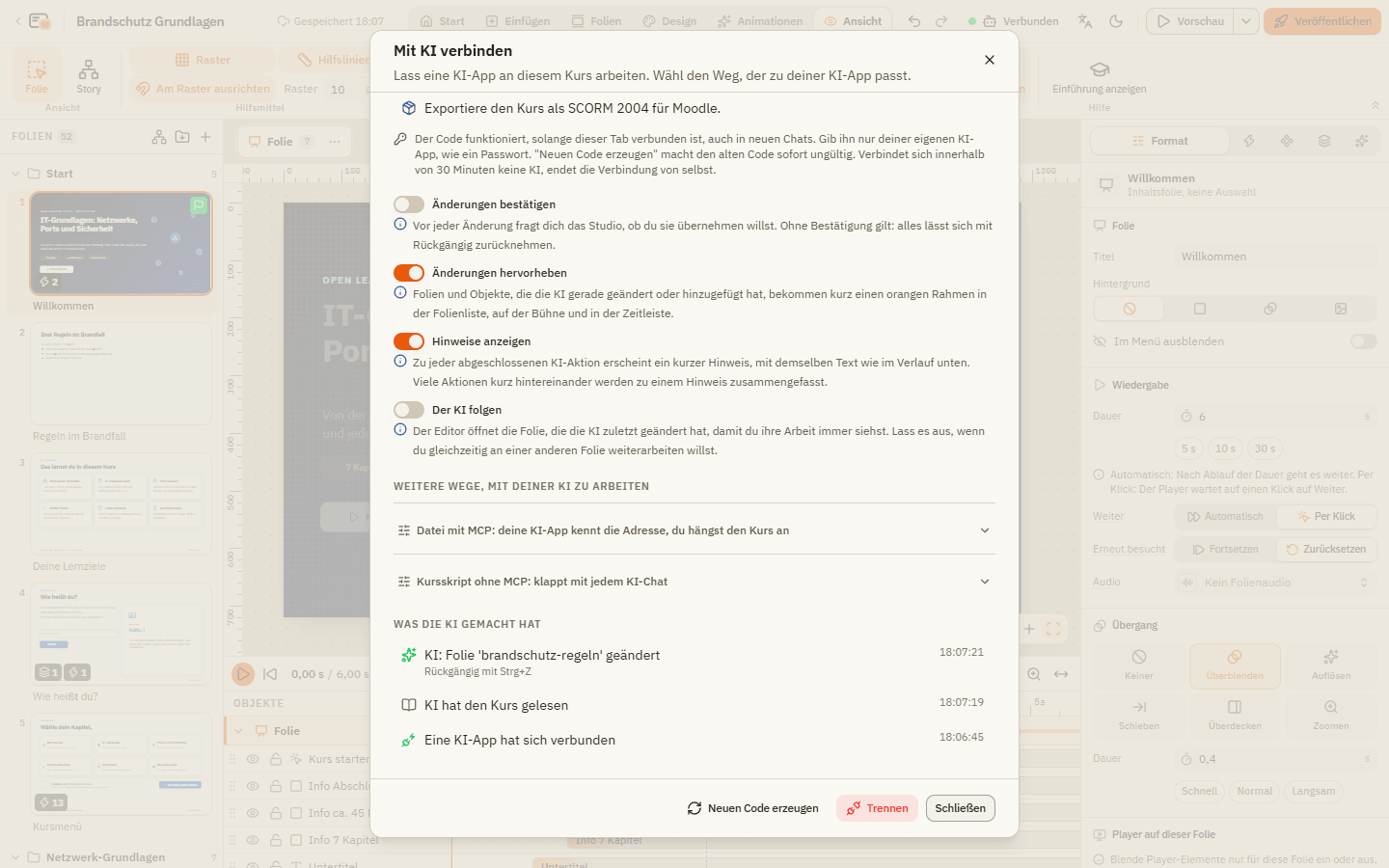
Diese Schalter findest du in Ansicht Mit KI verbinden, sobald eine Verbindung läuft.
| Element | Was es macht |
|---|---|
| Änderungen bestätigen | Vor jeder Änderung fragt das Studio Änderung der KI übernehmen?. Du klickst auf Übernehmen oder Ablehnen. Aus: Änderungen kommen sofort, und du kannst jede einzeln zurücknehmen. |
| Änderungen hervorheben | Folien und Objekte, die die KI gerade geändert oder hinzugefügt hat, bekommen kurz einen orangen Rahmen in der Folienliste, auf der Bühne und in der Zeitleiste. |
| Hinweise anzeigen | Zu jeder fertigen KI-Aktion erscheint ein kurzer Hinweis. Viele Aktionen kurz hintereinander werden zu einem Hinweis zusammengefasst. |
| Der KI folgen | Der Editor springt zur Folie, die die KI zuletzt geändert hat. Lass es aus, wenn du gleichzeitig an einer anderen Folie weiterarbeiten willst. |
| Was die KI gemacht hat | Eine Liste aller KI-Aktionen mit Uhrzeit, zum Beispiel „KI hat den Kurs gelesen“. Bei Änderungen steht Rückgängig mit Strg+Z. Auch jede neue Verbindung erscheint hier. |
Was sicher bleibt
- JavaScript: Die KI kann JavaScript-Trigger nicht einschalten. Will sie JavaScript-Code ändern, fragt das Studio dich immer vorher und zeigt dir den Code.
- Den ganzen Kurs ersetzen, zum Beispiel durch eine ältere Version, musst du immer bestätigen.
- Neue fremde Adressen (Webobjekte, Videos, Links) stehen in Was die KI gemacht hat und, wenn du Änderungen bestätigst, auch in der Rückfrage. So siehst du, von welchen fremden Servern der Kurs später Inhalte lädt.
- Fremde: Jede neue Verbindung erscheint in Was die KI gemacht hat. War es nicht deine KI-App, klick auf Trennen und starte eine neue Verbindung.
Für Neugierige: MCP-Werkzeuge
Im Hintergrund nutzt die KI die MCP-Werkzeuge des Studios, kleine Funktionen mit englischen Namen wie connect_studio oder check_course. Kennen musst du sie nicht. Wenn du neugierig bist, frag deine KI-App „Welche Werkzeuge von Open Learning Studio hast du?“; sie zählt sie mit einer kurzen Beschreibung auf. Wer Kursskripte von Hand schreibt, findet alle Details in der Format-Referenz (siehe Das Kursskript).
Auch die Anleitung, die du gerade liest, hat MCP-Werkzeuge: Mit der Adresse https://docs.ols.yonn.online/mcp kann deine KI-App diese Seiten auflisten, lesen und durchsuchen (list-pages, get-page, search-pages). So trägst du sie ein: Mit KI arbeiten.
Wenn etwas nicht klappt
Die KI sagt, sie hat etwas geändert, aber ich sehe nichts. Schalte Der KI folgen ein, oder such in der Folienliste die Folie mit dem orangen Rahmen. Ist Änderungen bestätigen an, wartet vielleicht eine Rückfrage auf deine Antwort.
Ich will alles zurücknehmen, was die KI gemacht hat. Drück StrgZ einmal pro Änderung, oder stell in Ansicht Versionsverlauf die Version „Vor einer KI-Änderung“ wieder her.
KI-App verbinden
Open Learning Studio einmal in Claude, ChatGPT oder einer anderen KI-App eintragen und dann einen Chat per Code mit deinem geöffneten Kurs verbinden.
Aufträge, die funktionieren
Fertige Aufträge zum Kopieren, um Kurse mit einer KI-App zu bauen, zu ändern, zu prüfen, zu übersetzen und zu exportieren.