

SCORM und Moodle
Diese Seite führt dich Schritt für Schritt durch, wie dein fertiger Kurs in Moodle landet. Moodle spielt ihn als Aktivität vom Typ Lernpaket ab (in der englischen Oberfläche „SCORM package“). SCORM ist der Standard, mit dem Moodle deinen Kurs anzeigt und Ergebnisse speichert: ob jemand fertig ist, die Punkte und wo jemand aufgehört hat.
Das brauchst du:
- Die ZIP-Datei, die du beim Veröffentlichen heruntergeladen hast (Format SCORM 1.2, siehe Vorschau und Veröffentlichen).
- Einen Moodle-Kurs, in dem du bearbeiten darfst (zum Beispiel als Lehrkraft).
- Etwa fünf Minuten für die Einstellungen weiter unten.
Moodle unterstützt SCORM 1.2 vollständig und SCORM 2004 nur teilweise. Deshalb ist SCORM 1.2 das empfohlene Format.
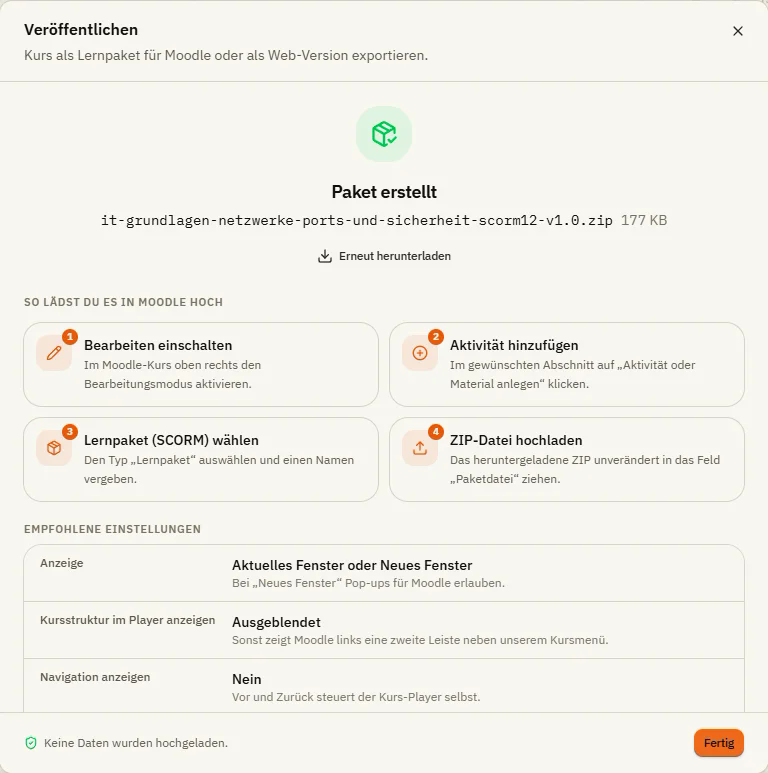
In 6 Schritten in Moodle hochgeladen
Moodle-Kurs öffnen und Bearbeiten einschalten
Melde dich in Moodle an, öffne den Kurs und schalte oben rechts den Bearbeitungsmodus ein.
Aktivität hinzufügen
Klick in dem Abschnitt, in dem der Kurs erscheinen soll, auf Aktivität oder Material anlegen.
Lernpaket wählen
Wähl in der Liste Lernpaket und klick auf Hinzufügen.
Namen eingeben
Trag unter Name ein, was Lernende sehen sollen, zum Beispiel „IT-Grundlagen“. Die Beschreibung ist freiwillig.
ZIP-Datei hochladen
Zieh die heruntergeladene ZIP-Datei unverändert in das Feld Paketdatei. Entpack sie nicht.
Einstellungen anpassen und speichern
Stell die Werte aus der Tabelle unten ein. Klick dann auf Speichern und anzeigen. Moodle zeigt die Startseite der Aktivität; mit Starten probierst du den Kurs selbst aus.
Empfohlene Einstellungen
Die Einstellungen findest du auf derselben Seite weiter unten. Klick auf einen Abschnittsnamen, um ihn aufzuklappen. Je nach Moodle-Version können die Namen leicht abweichen.
| Abschnitt | Einstellung | Empfehlung | Warum |
|---|---|---|---|
| Darstellung | Anzeige | Aktuelles Fenster oder Neues Fenster | Bei „Neues Fenster“ im Browser Pop-ups für Moodle erlauben. |
| Darstellung | Breite / Höhe | 100 % | Der Kurs-Player skaliert die Folien selbst. |
| Darstellung | Kursstruktur im Player anzeigen | Ausgeblendet | Sonst zeigt Moodle links eine zweite Leiste neben dem Kursmenü. |
| Darstellung | Navigation anzeigen | Nein | Vor und Zurück steuert der Kurs-Player selbst. |
| Darstellung | Kursstruktur auf der Startseite anzeigen, Versuchsstatus anzeigen | Nein | Lernende landen direkt im Kurs. |
| Bewertung | Bewertungsmethode | Höchste Bewertung | Bei Ergebnisfolien wird die Punktzahl (0 bis 100) übernommen. |
| Bewertung | Bestwertung | 100 | Die Punktzahl kommt als Prozentwert an. |
| Versuchsverwaltung | Anzahl der Versuche | Unbegrenzt oder nach Bedarf | Jeder Versuch startet den Kurs neu. |
| Versuchsverwaltung | Neuen Versuch erzwingen | Nein | Lernende machen an der letzten Stelle weiter. |
| Kompatibilitätseinstellungen | Automatisch weiter | Nein | Nicht nötig: Der ganze Kurs ist ein Paket. |
| Aktivitätsabschluss | Abschlussbedingungen | Status erforderlich „Bestanden“ oder „Abgeschlossen“ | Passend zum Status, den du beim Veröffentlichen gewählt hast. |
Welcher Status zu welchem Kurs passt
Beim Veröffentlichen hast du unter Bewertung gewählt, wie der Kurs seinen Status meldet. In Moodle stellst du den passenden Abschluss ein.
| Dein Kurs | Abschlussregel im Studio | Status im Studio | In Moodle erforderlich |
|---|---|---|---|
| Quiz mit Bestehensgrenze | Ergebnisfolie | Bestanden / Unvollständig oder Bestanden / Nicht bestanden | „Bestanden“ |
| Unterweisung ohne Test | Folien angesehen | Abgeschlossen / Unvollständig | „Abgeschlossen“ |
| Du bestimmst den Moment | Per Trigger | nach Wunsch | passend zum Status |
Was der Kurs an Moodle meldet
Die Punktzahl geht als Prozentwert (0 bis 100) an Moodle, und Moodle nimmt sie direkt als Bewertung. Wenn das Fenster geschlossen wird, beendet der Player die Sitzung sauber, so machen Lernende später an derselben Stelle weiter. Den Namen der Lernenden aus Moodle kannst du im Kurs mit %Learner.Name% anzeigen.
Für Administratoren die genauen SCORM-Felder:
| Daten | SCORM 1.2 | SCORM 2004 |
|---|---|---|
| Status | cmi.core.lesson_status | cmi.completion_status und cmi.success_status |
| Punktzahl | cmi.core.score.raw/min/max | cmi.score.raw/min/max/scaled |
| Lesezeichen | cmi.core.lesson_location (255 Zeichen) | cmi.location (1.000 Zeichen) |
| Fortschritt | cmi.suspend_data (4.096 Zeichen) | cmi.suspend_data (64.000 Zeichen) |
| Sitzungsdauer | cmi.core.session_time | cmi.session_time |
| Antworten | cmi.interactions.n.* | cmi.interactions.n.* |
| Name der Lernenden | cmi.core.student_name | cmi.learner_name |
Einen Kurs aktualisieren
Neu veröffentlichen
Veröffentliche im Studio mit derselben Paketkennung und erhöhe nur die Version (im Schritt Details unter Erweitert: Kennung und Version).
Datei in Moodle ersetzen
Öffne in Moodle die vorhandene Lernpaket-Aktivität, geh in ihre Einstellungen und lade die neue ZIP-Datei in das Feld Paketdatei. Speichern.
Wenn etwas nicht klappt
- Der Status bleibt „Nicht versucht“ oder wird nicht gespeichert: Veröffentliche als SCORM 1.2. Prüf, ob die Abschlussregel erreichbar ist (zum Beispiel nicht mehr Folien verlangt, als der Kurs hat). Bei Bestanden / Unvollständig bleibt ein nicht bestandener Test absichtlich „unvollständig“. Starte den Kurs immer über Moodle, nicht durch direktes Öffnen von
index.html. - Lernende fangen immer von vorn an: Stell Neuen Versuch erzwingen auf Nein. In sehr großen Kursen kann der Fortschritt die 4.096 Zeichen von SCORM 1.2 überschreiten; teil den Kurs dann in mehrere Pakete auf.
- Das Kursfenster öffnet sich nicht: Bei Neues Fenster blockiert der Browser das Pop-up. Erlaub Pop-ups für Moodle oder wähl Aktuelles Fenster.
- „Das Paket ist ungültig“ beim Hochladen: Lade die ZIP-Datei unverändert hoch. Ist die Datei sehr groß (viele Videos), frag deine Moodle-Administration nach der maximalen Upload-Größe.
- Links erscheint eine zweite Leiste: Das ist die Kursstruktur von Moodle. Stell Kursstruktur im Player anzeigen auf Ausgeblendet und Navigation anzeigen auf Nein.
- Videos starten nicht sofort: Manche Browser blockieren Videos mit Ton, bis Lernende einmal klicken. Das ist normal.
Vorschau und Veröffentlichen
Spiel deinen Kurs so ab, wie Lernende ihn sehen, und veröffentliche ihn dann als SCORM 1.2, SCORM 2004 oder Web-Paket, mit der passenden Abschlussregel.
Importe
Hole PowerPoint- und Impress-Präsentationen, GIFT- und CSV-Fragen, XLIFF-Übersetzungen, Kursskripte und Projektdateien ins Studio.