

Fragen und Ergebnisse
Mit Fragen prüfst du, was Lernende verstanden haben, vom schnellen Wahr-oder-falsch-Check bis zum Abschlusstest mit Bestehensgrenze. Eine Ergebnisfolie am Ende zählt die Punkte zusammen und zeigt, ob jemand bestanden hat. Wenn du für Moodle veröffentlichst, schickt sie die Punktzahl auch dorthin, als Bewertung.
Die Teile:
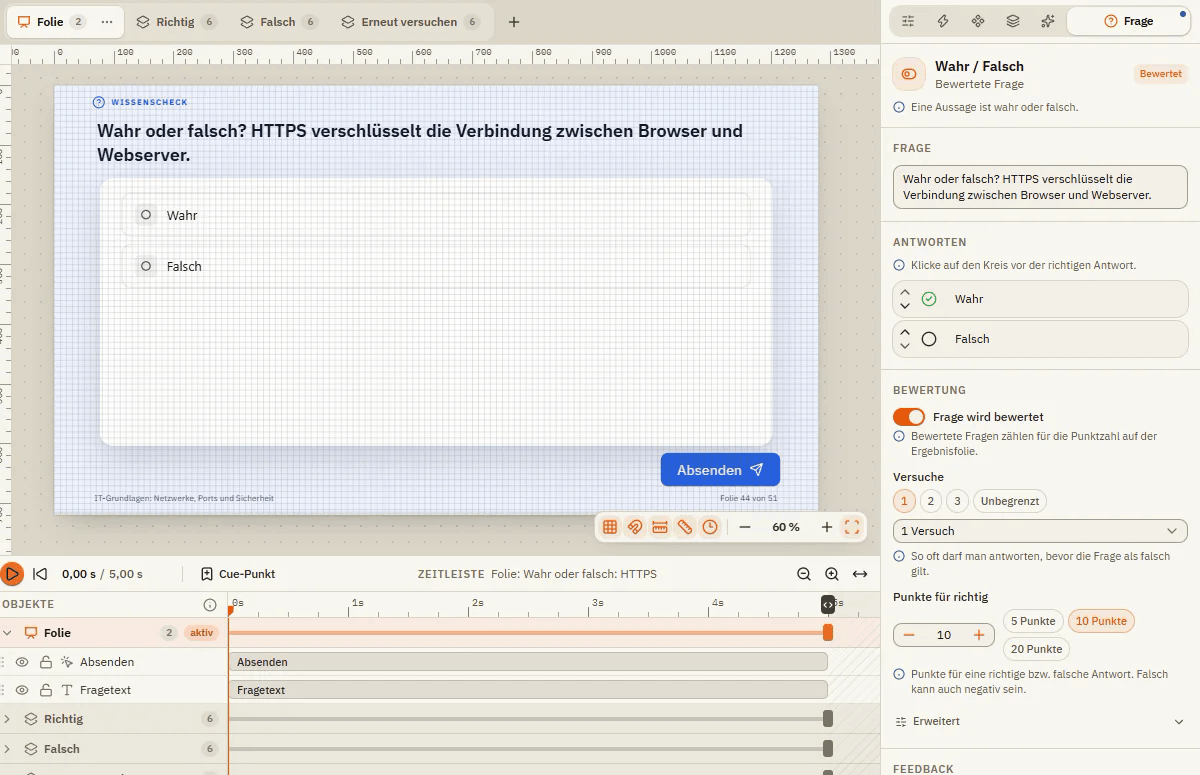
- Fragefolien: eine Frage pro Folie, mit Schaltfläche Absenden und Rückmeldung.
- Reiter Frage: die Einstellungen einer Frage (Antworten, Punkte, Versuche, Feedback).
- Ergebnisfolie mit dem Reiter Ergebnis: welche Fragen zählen, Bestehensgrenze, Zeitlimit, Überprüfen und Wiederholen.
- Fragenpools: ein Vorrat an Fragen, aus dem jeder Durchgang zufällig Fragen zieht.
Kleines Quiz in 4 Schritten
Frage einfügen
Klick auf Einfügen Frage. Das Fenster Frage einfügen zeigt alle Fragetypen mit kurzer Erklärung. Wähl einen aus, zum Beispiel Multiple Choice, und klick auf Einfügen. Ein Doppelklick fügt ihn sofort ein. Die neue Folie landet direkt nach der aktuellen.
Frage und Antworten schreiben
Rechts öffnet sich der Reiter Frage. Schreib deine Frage unter Frage und die Antworten unter Antworten. Klick auf den Kreis vor der richtigen Antwort.
Ergebnisfolie einfügen
Wenn alle Fragen fertig sind, klick auf Einfügen Ergebnisfolie. Sie kommt ans Ende des Kurses und zählt alle bewerteten Fragen.
Ausprobieren
Drück StrgUmschaltF12, um den ganzen Kurs in der Vorschau abzuspielen. Beantworte die Fragen und schau dir das Ergebnis an.
Fragetypen
Im Fenster Frage einfügen sind die Typen in vier Gruppen sortiert.
Bewertet (mit richtiger Lösung und Punkten)
| Typ | Lernende | Gut für |
|---|---|---|
| Multiple Choice | wählen genau eine richtige Antwort | Wissensfragen |
| Mehrfachauswahl | wählen mehrere richtige Antworten | „Was gehört alles dazu?“ |
| Wahr / Falsch | bewerten eine Aussage | schnelle Verständnis-Checks |
| Lückentext | tippen die Antwort selbst | Fachbegriffe, Namen, kurze Wörter |
| Numerisch | tippen eine Zahl | Rechnungen, Mengen, Jahreszahlen |
| Zuordnung (Ziehen) / Zuordnung (Dropdown) | ordnen Begriffe ihren Partnern zu | Begriff und Erklärung |
| Reihenfolge (Ziehen) / Reihenfolge (Dropdown) | bringen Schritte in die richtige Reihenfolge | Abläufe |
| Hotspot | klicken die richtige Stelle in einem Bild an | „Wo ist der Not-Aus?“ |
| Wortbank | ziehen das passende Wort in die Lücke | Lückensätze |
Die Dropdown-Varianten klappen auch gut ohne Maus, zum Beispiel mit der Tastatur.
Umfrage (ohne richtig oder falsch)
Likert-Skala (Zustimmung auf einer Skala), Einfachauswahl, Mehrfachauswahl, Rangfolge, Kurzantwort, Freitext und Verteilung (eine feste Summe verteilen, zum Beispiel 100 Punkte).
Freiform (eigenes Design)
Mach aus Objekten auf deiner eigenen Folie eine Frage: Eins auswählen, Mehrere auswählen, Drag & Drop, Hotspot und Texteingabe. Freiform-Fragen zeichnen keinen Antwortbereich, du gestaltest alles selbst. Auf einer normalen Folie öffnest du dafür den Reiter Frage und wählst In Freiform umwandeln, oder du setzt im Einfügen-Fenster den Haken bei Aktuelle Folie umwandeln statt neue Folie einfügen.
Auswertung
Die Ergebnisfolie zählt die Punkte und zeigt bestanden oder nicht.
Der Reiter Frage
| Element | Was es macht |
|---|---|
| Frage | Der Fragetext, den Lernende sehen. |
| Antworten | Die Antwortmöglichkeiten. Klick auf den Kreis (eine richtige Antwort) oder setz Haken (mehrere), um die richtigen zu markieren. Bei Zuordnungen ist jede Zeile ein Begriff mit Partner, bei Reihenfolgen ist deine Eingabe-Reihenfolge die Lösung. |
| Frage wird bewertet | An: Die Frage zählt für die Punktzahl auf der Ergebnisfolie. Aus: Sie ist nur zum Üben. |
| Antworten mischen | Die Antworten erscheinen bei jedem Versuch in anderer Reihenfolge, so kann niemand nach Position raten. |
| Versuche | Wie oft Lernende antworten dürfen, bevor die Frage als falsch gilt: 1, 2, 3 oder Unbegrenzt. |
| Punkte für richtig | Punkte für eine richtige Antwort, mit den Abkürzungen 5 Punkte, 10 Punkte, 20 Punkte. |
| Erweitert: Punkte für falsch | Punkte für eine falsche Antwort. Dürfen auch negativ sein. |
| Erweitert: Punkte pro Antwort | Jede Antwort bekommt eigene Punkte, die zusammengezählt werden (Teilpunkte). |
| Erweitert: Interaktions-ID (LMS) | Der Name, unter dem die Antwort an das LMS gemeldet wird (die Lernplattform, zum Beispiel Moodle). Nur ändern, wenn dein LMS feste Kennungen erwartet. |
| Feedback | Nach Frage (eine Rückmeldung für richtig, eine für falsch), Nach Antwort (jede Antwort hat ihre eigene) oder Kein Feedback. |
Andere Fragetypen zeigen zusätzliche Felder: erlaubte Schreibweisen und Groß-/Kleinschreibung beachten bei Textantworten, Zahlenregeln wie „gleich 42“ oder „zwischen 10 und 20“ bei numerischen Fragen, die Skala bei Likert-Fragen und die Zu verteilende Summe bei Verteilung.
Feedback-Ebenen
Jede Fragefolie hat die Ebenen Richtig, Falsch und Erneut versuchen. Das sind die Rückmeldungen, die Lernende nach Absenden sehen. Du findest sie in der Leiste über der Folie und gestaltest sie wie jeden anderen Folieninhalt. Erneut versuchen erscheint, solange noch Versuche übrig sind.
Die Ergebnisfolie
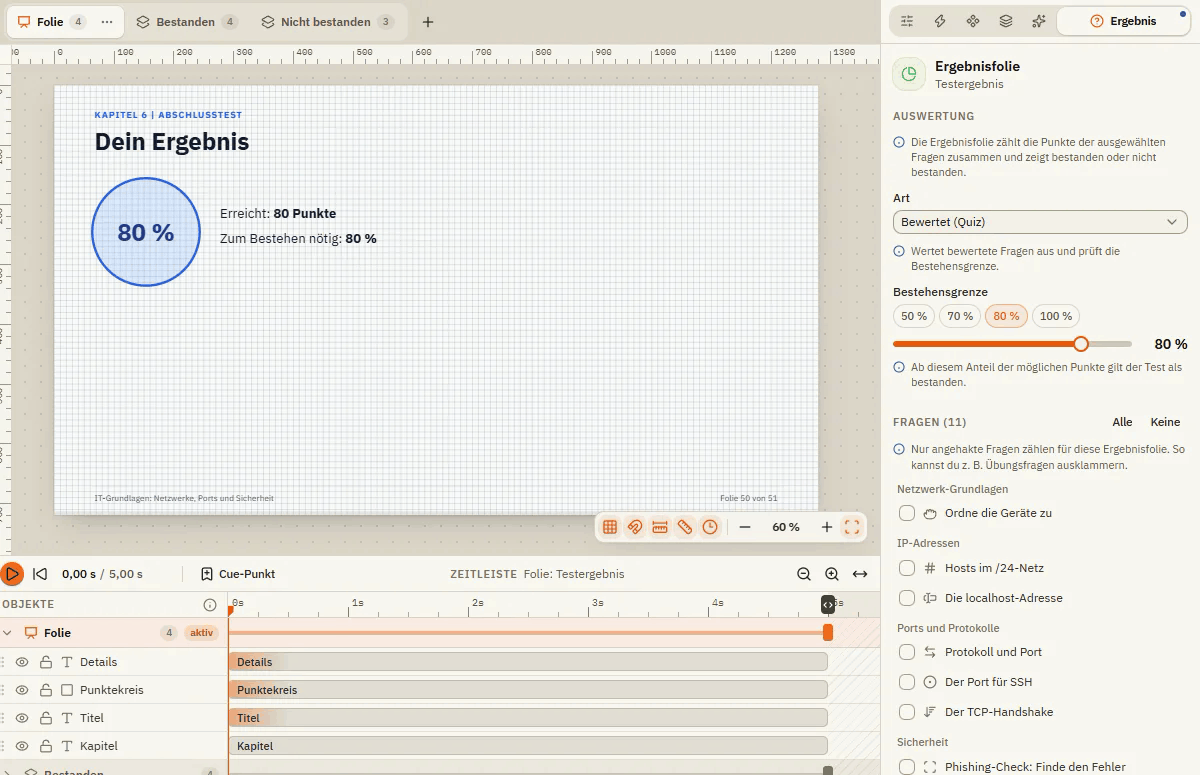
Wähl die Ergebnisfolie aus und öffne den Reiter Ergebnis.
| Element | Was es macht |
|---|---|
| Art | Bewertet (Quiz): wertet bewertete Fragen aus und prüft die Bestehensgrenze. Umfrage: sammelt nur Umfrage-Antworten, ohne Punkte. Gemischt: beides. |
| Bestehensgrenze | Ab welchem Anteil der möglichen Punkte der Test bestanden ist. Abkürzungen 50 %, 70 %, 80 %, 100 %; neue Ergebnisfolien starten bei 80 %. |
| Fragen | Nur angehakte Fragen zählen. So lässt du zum Beispiel Übungsfragen weg. Alle und Keine setzen oder entfernen alle Haken. |
| Aus Fragenpools ziehen | Ziehung hinzufügen: Bei jedem Durchgang werden zufällig Fragen aus einem Pool gezogen. Zufällig mischt ihre Reihenfolge. |
| Zeitlimit | Begrenzt die Zeit für den Test, in Minuten. Läuft sie ab, wird automatisch ausgewertet. Lernende sehen Verbleibende Zeit oder Vergangene Zeit. |
| Überprüfen erlauben | Lernende können ihre Antworten danach noch einmal ansehen, mit richtig und falsch markiert. |
| Wiederholen erlauben | Lernende können den Test noch einmal machen. Maximale Versuche begrenzt, wie oft. |
| Beim Wiederholen nur falsche Fragen | Beim Wiederholen werden nur die falsch beantworteten Fragen zurückgesetzt. |
| Nur gesehene Fragen werten | Nur Fragen zählen, die jemand wirklich gesehen hat. Wichtig, wenn dein Kurs sich verzweigt und nicht alle jede Frage sehen. |
Eine neue Ergebnisfolie bringt zwei Ebenen mit: Bestanden und Nicht bestanden, jeweils mit den Schaltflächen Antworten überprüfen und Wiederholen. Um die Punktzahl in einem Text zu zeigen, schreibst du %Results.ScorePercent%.
Fragenpools
Ein Fragenpool ist ein Vorrat an Fragen, die nicht fest im Kurs stehen. Beispiel: Leg 20 Fragen an und lass die Ergebnisfolie bei jedem Durchgang 5 davon auswählen. So bekommt nicht jede Person denselben Test.
Pool anlegen
Klick auf Einfügen Fragenpools und dann auf Pool anlegen (oder Neuer Fragenpool).
Pool füllen
Leg Fragen mit Neue Frage an oder kopiere vorhandene Fragefolien mit Aus Story importieren. Mit Auf der Bühne bearbeiten änderst du eine Frage wie eine normale Folie.
Daraus ziehen
Wähl die Ergebnisfolie, öffne den Reiter Ergebnis und klick unter Aus Fragenpools ziehen auf Ziehung hinzufügen. Wähl den Pool und wie viele Fragen gezogen werden.
Fragen importieren
Du hast schon Fragen in Moodle oder einer Tabelle? Folien Importieren holt sie aus Moodle GIFT oder CSV / Tabelle, als Folien nach der aktuellen Folie oder direkt in einen Fragenpool. So geht es: Importe.
Wenn etwas nicht klappt
- „Ergebnisfolie“ ist im Veröffentlichen-Fenster nicht wählbar: Der Kurs hat noch keine Ergebnisfolie. Füg eine über Einfügen Ergebnisfolie ein.
- Eine Frage zählt nicht: Prüf Frage wird bewertet und ob die Frage im Reiter Ergebnis unter Fragen angehakt ist.
- Alle fallen durch, obwohl die Antworten stimmen: Prüf die richtigen Antworten im Reiter Frage und die Bestehensgrenze.
- Die Feedback-Ebenen fehlen oder sind kaputt: Der Reiter Frage zeigt dann Feedback-Ebenen reparieren. Klick darauf.
- In einem verzweigten Kurs fallen zu viele durch: Schalte Nur gesehene Fragen werten ein.