

Editor-Tour
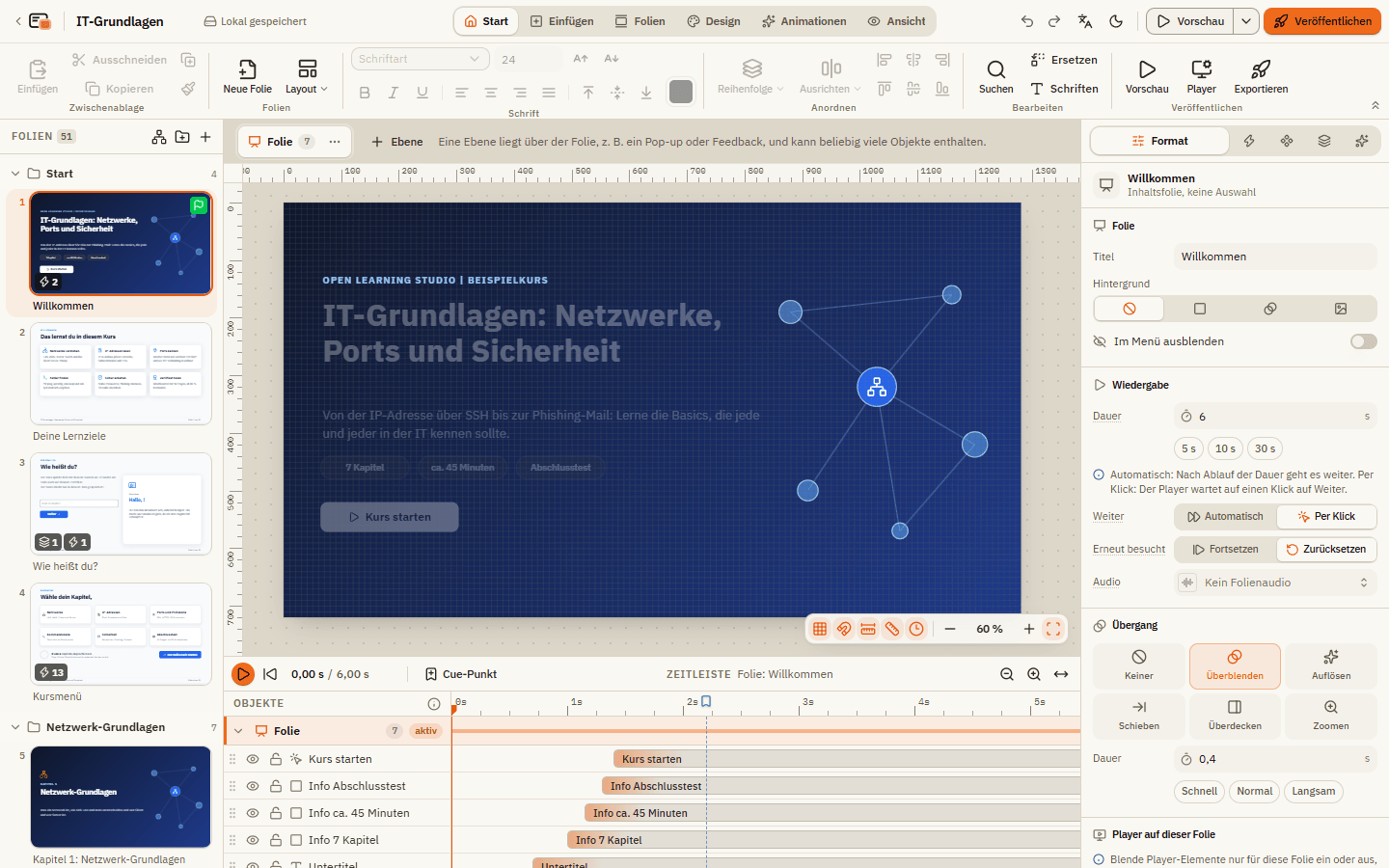
Im Editor baust du deinen Kurs. Er sieht aus wie ein Präsentationsprogramm: links die Folien, in der Mitte die große Folie, rechts die Einstellungen. Er hat sechs Bereiche:
- Kopfleiste: Kurstitel, Rückgängig, Vorschau und Veröffentlichen.
- Menüband: die Tabs mit allen Werkzeugen, von Start bis Ansicht.
- Folienliste: alle Folien, sortiert nach Kapiteln (Szenen).
- Bühne: die Folie, an der du gerade arbeitest.
- Zeitleiste: wann welches Objekt erscheint und verschwindet.
- Eigenschaften: die Einstellungen von dem, was du ausgewählt hast.
In 3 Schritten zurechtfinden
Folie wählen
Klick links in der Folienliste auf eine Folie. Sie öffnet sich in der Mitte.
Etwas auswählen
Klick ein Objekt auf der Folie an, zum Beispiel einen Text oder eine Schaltfläche. Rechts siehst du jetzt seine Einstellungen.
Ändern
Ändere rechts eine Einstellung oder zieh das Objekt auf der Folie. Vertan? Mit StrgZ machst du es rückgängig.
Kopfleiste
| Element | Was es macht |
|---|---|
| Logo mit Pfeil | Zurück zu Meine Kurse. |
| Kurstitel | Anklicken, um den Kurs umzubenennen. |
| Lokal gespeichert | Zeigt, dass alles in diesem Browser gespeichert ist. Änderungen werden automatisch gespeichert. |
| Menüband-Tabs | Start, Einfügen, Folien, Design, Animationen und Ansicht. |
| Rückgängig und Wiederholen | Die Pfeile. Fahr mit der Maus darüber, um zu sehen, was rückgängig gemacht wird, zum Beispiel „Rückgängig: Verschieben“. |
| Sprache | Schaltet den Editor zwischen Deutsch und Englisch um. Dein Kursinhalt bleibt, wie er ist. |
| Dunkles Design | Schaltet den Editor auf dunkle Farben. |
| Vorschau | Spielt die aktuelle Folie so ab, wie Lernende sie sehen. Der Pfeil daneben bietet Diese Folie, Diese Szene und Gesamtes Projekt. |
| Veröffentlichen | Erstellt die Datei für Moodle oder eine Webseite. |
Menüband
| Tab | Was du dort findest |
|---|---|
| Start | Ausschneiden, Kopieren, Einfügen und Format übertragen, Neue Folie und Layout, Schrift und Textausrichtung, Reihenfolge und Ausrichten, Suchen, Ersetzen und Schriften, dazu Vorschau, Player und Exportieren. |
| Einfügen | Alles, was auf eine Folie kann: Textfeld, Formen, Linien, Symbol, Diagramm, Fortschritt, Tabelle, Bild, Video, Audio, Mediathek, Webobjekt, Untertitel, Schaltfläche, Hotspot, Eingabe, Marker, Scroll-Bereich, Frage, Ergebnisfolie und Fragenpools. |
| Folien | Neue Folie, Duplizieren, Präsentation importieren, Löschen, Neue Szene, Storyansicht, Fragen und die Folieneinstellungen Weiter, Erneut besuchen, Im Menü ausblenden und Startfolie. |
| Design | Das Design des Kurses (Farben und Schriften), Master bearbeiten und Layout, die Foliengröße und der Hintergrund. |
| Animationen | Eingang und Ausgang, Pfad hinzufügen für Bewegungspfade und der Folienübergang. |
| Ansicht | Folien- oder Storyansicht, Raster, Am Raster ausrichten, Hilfslinien, Zoom und die kursweiten Fenster Variablen, Mediathek, Player, Kurs, Übersetzen, Versionsverlauf, Mit KI verbinden und Einführung anzeigen. |
Jede Schaltfläche hat einen Tooltip, der sie erklärt. Menüband einklappen (die kleinen Pfeile ganz rechts) blendet das Menüband aus und schafft Platz. Ein Klick auf den aktiven Tab holt es zurück.
Folienliste
Links siehst du alle Folien, gruppiert nach Szenen (Kapiteln). Die Zahl neben Folien ist die Gesamtzahl.
| Element | Was es macht |
|---|---|
| Folie | Anklicken zum Öffnen. Ziehen zum Verschieben, auch in eine andere Szene. |
| Kleine Abzeichen an einer Folie | Zeigen Startfolie, Ebenen, Trigger, Fragefolien und Ergebnisfolien. |
| Symbol Storyansicht | Zeigt alle Szenen und ihre Verbindungen auf einen Blick. |
| Symbol Szene hinzufügen | Legt ein neues Kapitel mit einer Folie an. |
| Symbol Folie hinzufügen (Plus) | Fügt eine neue Folie hinzu. |
| Rechtsklick auf eine Folie | Umbenennen, Duplizieren, Neue Folie darunter, Als Startfolie festlegen, Im Menü ausblenden, In Szene verschieben, Löschen. |
Details: Folien, Szenen und Layouts.
Bühne
Die Bühne in der Mitte zeigt die ausgewählte Folie.
| Element | Was es macht |
|---|---|
| Die Folie | Zieh Objekte, um sie zu verschieben. Mit den Griffen änderst du die Größe, mit dem runden Griff drehst du (mit Umschalt in 15-Grad-Schritten). Doppelklick auf einen Text, um ihn zu bearbeiten. |
| Leiste über der Folie | Zeigt Folie und ihre Ebenen. Klick eine Ebene an, um sie zu bearbeiten, oder Ebene (Plus), um eine anzulegen. |
| Lineale | Pixel-Lineale am oberen und linken Rand. |
| Leiste unter der Folie | Schaltet Raster anzeigen, Am Raster ausrichten, Intelligente Hilfslinien, Lineale und Zeitleistenposition berücksichtigen ein und aus, dazu Zoom und Einpassen. |
Bilder, Videos und Audiodateien kannst du direkt von deinem Rechner auf die Bühne ziehen.
Zeitleiste
Unter der Bühne zeigt die Zeitleiste eine Zeile pro Objekt.
| Element | Was es macht |
|---|---|
| Abspielen und Zum Anfang | Spielen die Folie direkt im Editor ab. |
| Cue-Punkt | Setzt eine Markierung an der aktuellen Zeit. Trigger können darauf reagieren. |
| Balken | Wann ein Objekt erscheint und verschwindet. Zieh den Balken oder seine Ränder. |
| Zeilen | Oben liegt vorne. Zieh eine Zeile nach oben oder unten, um die Reihenfolge zu ändern, oder auf eine andere Ebene. |
| Auge und Schloss | Blenden ein Objekt beim Arbeiten aus oder sperren es, damit es nicht verrutscht. |
| Zoom und Dauer einpassen | Machen die Zeitachse größer oder kleiner. |
Details: Zeitleiste, Zustände und Animation.
Eigenschaften
Rechts passt sich der Bereich an deine Auswahl an. Er hat fünf Tabs (als Symbole, der aktive mit Namen):
| Tab | Was du dort einstellst |
|---|---|
| Format | Position, Größe, Farben, Text und die Optionen dieses Objekttyps. Ohne Auswahl: Titel, Dauer, Hintergrund und Übergang der Folie. |
| Trigger | Was bei einem Klick, zu einer bestimmten Zeit oder bei einer Änderung passiert. |
| Zustände | Andere Darstellungen des Objekts, zum Beispiel wenn die Maus darüber ist. |
| Ebenen | Die Folie und ihre Ebenen mit ihren Einstellungen. |
| Animation | Wie das Objekt erscheint, verschwindet oder Aufmerksamkeit weckt. |
Auf Frage- und Ergebnisfolien kommen die Tabs Frage und Ergebnis dazu. Selten gebrauchte Optionen stecken in einklappbaren Abschnitten, die von selbst aufgehen, sobald darin etwas eingestellt ist.
Überall Rechtsklick und Umbenennen
Alles, was Aktionen hat, hat auch ein Rechtsklick-Menü mit denselben Einträgen. Umbenennen geht überall gleich: Doppelklick, Menü oder F2.
Tablet und Handy
Auf dem iPad ist der Editor voll nutzbar. Auf schmalen Bildschirmen öffnen sich Folienliste und Eigenschaften als Schubladen. Auf dem iPhone kannst du Folien ansehen, die Vorschau starten und Text per Doppeltipp ändern. Für alles andere nimm ein Tablet oder einen Computer. Der fertige Kurs läuft auf jedem Gerät.
Wenn etwas nicht klappt
| Problem | Was du tun kannst |
|---|---|
| Das Menüband ist weg | Es ist eingeklappt. Klick noch einmal auf den aktiven Tab oder doppelklick auf die Tab-Leiste. |
| Rechts steht „Kein Objekt ausgewählt“ | Klick zuerst ein Objekt auf der Folie an. Für Folieneinstellungen klick auf eine leere Stelle der Bühne. |
| Objekte wirken blass | Sie sind zum aktuellen Zeitpunkt noch nicht sichtbar. Schalte Zeitleistenposition berücksichtigen in der Leiste unter der Folie aus oder verschieb die Abspielposition. |
| Ich kann ein Objekt nicht verschieben | Es ist gesperrt. Klick auf das Schloss in seiner Zeitleisten-Zeile oder klick es mit rechts an und wähl Entsperren. |
Dein erster Kurs
Leg einen Kurs an, füg eine Folie mit Schaltfläche hinzu, teste ihn in der Vorschau und veröffentliche ihn als Datei für Moodle.
Folien, Szenen und Layouts
Teile deinen Kurs in Kapitel und Folien ein, starte mit fertigen Layouts, nutze Folienmaster und leg fest, wie jede Folie abläuft.