

Design und Theme
Das Design (auch Theme genannt) gibt deinem ganzen Kurs ein einheitliches Aussehen: dieselben Farben, Schriften und Rundungen auf jeder Folie. Du änderst es einmal, und alle Folien ziehen mit. Diese Seite behandelt:
- Das Fenster Design: Vorlagen, Farben, Schriften und Eckenradius.
- Schriften ersetzen im ganzen Kurs.
- Den Player: den Rahmen um deine Folien mit Menü, Knöpfen und Fortschritt.
- Kurseigenschaften: Titel, Autor und Sprache.
Dem Kurs in 3 Schritten einen neuen Look geben
Design öffnen
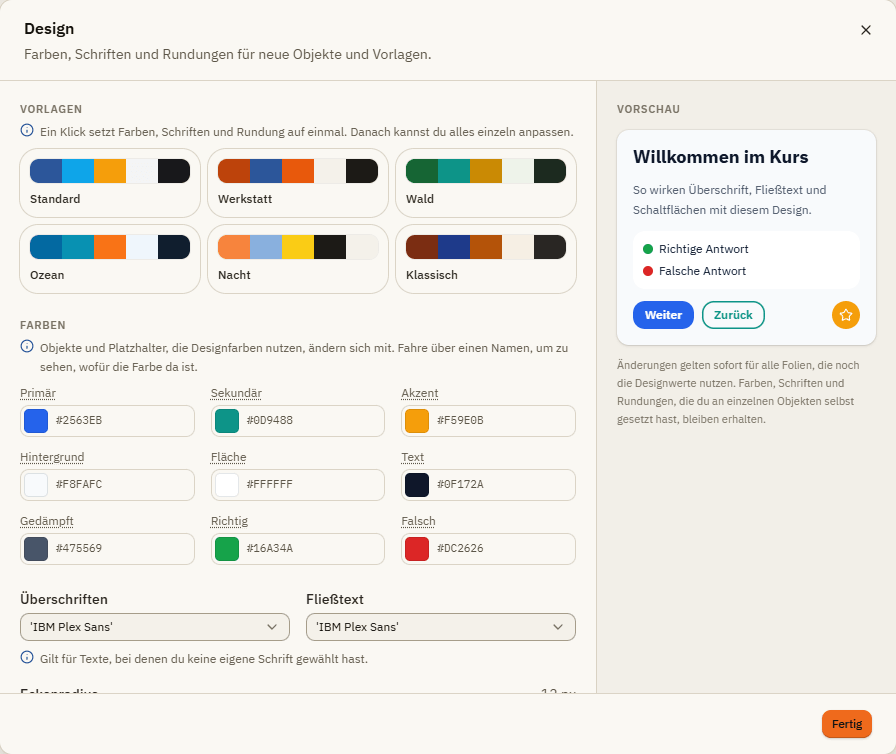
Klick auf Design Design. Das Fenster Design öffnet sich mit einer Vorschau rechts.
Vorlage wählen
Klick unter Vorlagen auf Standard, Werkstatt, Wald, Ozean, Nacht oder Klassisch. Farben, Schriften und Rundung ändern sich sofort.
Anpassen und schließen
Ändere bei Bedarf einzelne Farben oder Schriften. Die Vorschau zeigt Überschrift, Text, Schaltflächen und Antwort-Feedback. Klick auf Fertig.
Das Fenster Design
| Element | Was es macht |
|---|---|
| Vorlagen | Ein Klick setzt Farben, Schriften und Rundung auf einmal. Danach kannst du alles einzeln anpassen. |
| Primär | Hauptfarbe, zum Beispiel für Schaltflächen wie „Weiter“. |
| Sekundär | Zweitfarbe, zum Beispiel für „Zurück“ oder Rahmen. |
| Akzent | Zum Hervorheben, zum Beispiel Symbole und Markierungen. |
| Hintergrund | Hintergrund der Folien. |
| Fläche | Flächen und Kacheln auf der Folie. |
| Text | Normale Schriftfarbe. |
| Gedämpft | Nebentöne für Hinweise und Untertitel. |
| Richtig und Falsch | Farben des Feedbacks bei richtigen und falschen Antworten. |
| Überschriften und Fließtext | Die beiden Schriften des Kurses. Sie gelten für alle Texte, bei denen du keine eigene Schrift gewählt hast. |
| Eckenradius | Wie rund Schaltflächen, Kacheln und Formen sind. 0 ist eckig. |
| Vorschau | Zeigt deine Auswahl live. |
Eine Schrift überall ersetzen
Start Schriften ersetzt eine Schrift im ganzen Kurs durch eine andere, zum Beispiel nach einem Wechsel eurer Hausschrift. Eigene Schriften (WOFF, WOFF2, TTF, OTF) lädst du vorher in die Mediathek.
Der Player
Der Player ist der Rahmen, den Lernende um deine Folien sehen: das Menü an der Seite, die Knöpfe unten, der Fortschritt. Seine Einstellungen öffnest du über Start Player oder Ansicht Player.
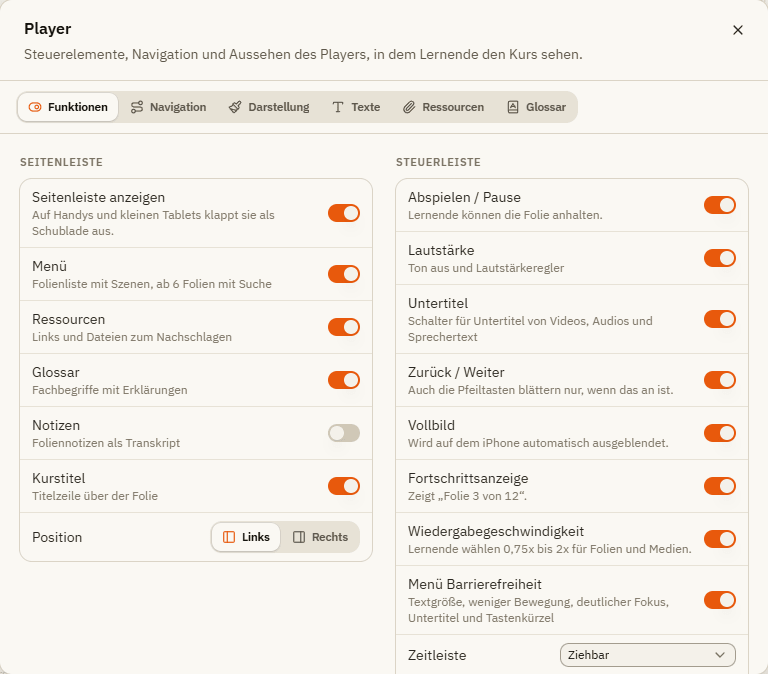
Funktionen
| Element | Was es macht |
|---|---|
| Seitenleiste anzeigen | Die Seitenleiste mit Menü, Ressourcen und Glossar. Auf Handys klappt sie als Schublade aus. Position: Links oder Rechts. |
| Menü | Die Folienliste, sortiert nach Szenen. Ab 6 Folien mit Suche. |
| Ressourcen | Links und Dateien zum Nachschlagen. |
| Glossar | Fachbegriffe mit Erklärungen. |
| Notizen | Foliennotizen als Transkript. |
| Kurstitel | Titelzeile über der Folie. |
| Abspielen / Pause | Lernende können die Folie anhalten. |
| Lautstärke | Ton aus und Lautstärkeregler. |
| Untertitel | Schalter für die Untertitel von Videos, Audio und Sprechertext. |
| Zurück / Weiter | Die Navigationsknöpfe. Auch die Pfeiltasten blättern nur, wenn das an ist. |
| Vollbild | Wird auf dem iPhone automatisch ausgeblendet. |
| Fortschrittsanzeige | Zeigt „Folie 3 von 12“. |
| Wiedergabegeschwindigkeit | Lernende wählen 0,75x bis 2x. |
| Menü Barrierefreiheit | Textgröße, weniger Bewegung, deutlicher Fokus, Untertitel und Tastenkürzel. |
| Absenden-Schaltfläche in der Steuerleiste | Für Freiform-Fragen ohne eigenen Absenden-Knopf auf der Folie. |
| Zeitleiste | Der Fortschrittsbalken der Folie: Ausgeblendet, Nur anzeigen, Ziehbar oder Ziehbar nach Abschluss der Folie. |
Weitere Tabs
| Tab | Was du dort einstellst |
|---|---|
| Navigation | Welche Folien Lernende im Menü erreichen: Frei (alle, jederzeit), Eingeschränkt (besuchte Folien und die nächste) oder Gesperrt (nur über die Knöpfe des Kurses). Beim erneuten Start fortsetzen: Nachfragen, Immer fortsetzen oder Nie fortsetzen. |
| Darstellung | Skalierung (An Fenster anpassen oder Feste Größe), Farbschema (Hell oder Dunkel), Akzentfarbe und ein Logo oben in der Seitenleiste. |
| Texte | Jeder Text im Player, zum Beispiel für eine andere Sprache oder eure eigene Ansprache. Leere Felder zeigen den Standardtext. |
| Ressourcen | Links und Dateien (PDFs aus der Mediathek), die Lernende jederzeit in der Seitenleiste öffnen können. |
| Glossar | Begriffe und Definitionen zum Nachschlagen. |
Einzelne Folien können diese Einstellungen unter Player auf dieser Folie im Tab Format der Folie überschreiben, zum Beispiel Weiter ausblenden, bis eine Aufgabe gelöst ist. Lernende können den Player auch per Tastatur bedienen: Leertaste, die Pfeiltasten, C, M, F und ?.
Kurseigenschaften
Ansicht Kurs öffnet die Grunddaten deines Kurses.
| Element | Was es macht |
|---|---|
| Titel | Steht im Player und als Name des Lernpakets in Moodle. |
| Beschreibung | Eine interne Notiz für dich und dein Team. Lernende sehen sie nicht. |
| Autor oder Organisation | Optional. |
| Sprache | Die Sprache deiner Kurstexte. Hilft Screenreadern und steuert Silbentrennung und Datumsformat. Übersetzt aber nichts. |
| JavaScript erlauben | Nur nötig für Trigger mit „JavaScript ausführen“. Siehe Trigger und Variablen. |
Wenn etwas nicht klappt
| Problem | Was du tun kannst |
|---|---|
| Eine Design-Änderung wirkt bei manchen Objekten nicht | Ihre Farben oder Schriften wurden von Hand gesetzt. Klick sie mit rechts an und wähl Auf Design zurücksetzen. |
| Meine eigene Schrift fehlt in der Liste | Lad die Schriftdatei zuerst in die Mediathek. |
| Lernende können im Menü nicht frei springen | Navigation steht auf Eingeschränkt oder Gesperrt. Wähl Frei. |
| Menü oder Glossar fehlen im Player | Prüf die Schalter im Tab Funktionen, auch Seitenleiste anzeigen. |
| Der Kurstitel in Moodle stimmt nicht | Ändere den Titel in den Kurseigenschaften und veröffentliche neu. |
Zeitleiste, Zustände und Animation
Leg fest, wann Objekte erscheinen, gib Objekten mit Zuständen verschiedene Darstellungen und füg Eingangs-, Ausgangs-, Hervorhebungs- und Pfadanimationen hinzu.
Trigger und Variablen
Lass Folien reagieren - Ereignisse, Aktionen und Bedingungen, Variablen für Text, Zahlen und wahr/falsch und wo Trigger liegen.