

Linien und Polygone
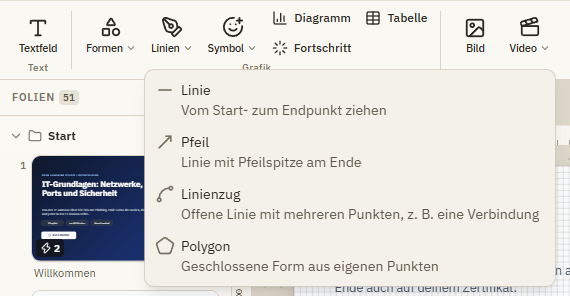
Linien und Polygone sind Objekte, die du Punkt für Punkt zeichnest. Nutz sie für Pfeile, die auf etwas zeigen, Verbindungen in einem Schaubild, einen Umriss um einen Teil eines Bildes oder jede freie Form. Es gibt vier Werkzeuge:
- Linie: eine gerade Linie.
- Pfeil: eine Linie mit Pfeilspitze am Ende.
- Linienzug: eine offene Linie mit mehreren Punkten, zum Beispiel eine Verbindung mit Ecken.
- Polygon: eine geschlossene, gefüllte Form aus eigenen Punkten.
In 3 Schritten gezeichnet
Werkzeug wählen
Öffne Einfügen Linien und wähl Linie, Pfeil, Linienzug oder Polygon.
Auf der Folie zeichnen
Bei Linie und Pfeil: Drück am Startpunkt auf die Folie und zieh bis zum Endpunkt. Bei Linienzug und Polygon: Klick einmal für jeden Punkt.
Fertigstellen
Eine Linie ist fertig, sobald du loslässt. Ein Linienzug oder Polygon ist fertig mit Doppelklick, Enter oder dem Knopf Fertig. Abbrechen oder Esc beendet das Zeichnen.
Tasten beim Zeichnen
| Taste | Was sie macht |
|---|---|
| Umschalt | Hält Linien in 45-Grad-Schritten (gerade, diagonal). |
| Enter oder Doppelklick | Beendet einen Linienzug oder ein Polygon. |
| Rücktaste | Entfernt den zuletzt gesetzten Punkt. |
| Esc | Bricht das Zeichnen ab. |
Punkte ändern
Wähl die Linie oder das Polygon aus. Die Punkte erscheinen auf der Folie.
| Was du willst | So geht's |
|---|---|
| Punkt verschieben | Ziehen, oder auswählen und mit den Pfeiltasten verschieben. |
| Punkt hinzufügen | Auf den kleinen Plus-Punkt zwischen zwei Punkten klicken. |
| Punkt entfernen | Doppelklick darauf, oder auswählen und Entf drücken. |
| Richtung oder Länge einer Linie ändern | Start- oder Endpunkt ziehen. |
Tab Format
| Einstellung | Was sie macht |
|---|---|
| Anfang und Ende | Die Verzierung am ersten und letzten Punkt: Keine, Pfeil, Punkt oder Raute. |
| Enden tauschen | Dreht die Linie um: Der Anfang wird zum Ende. |
| Geschlossen | Verbindet den letzten Punkt mit dem ersten und füllt die Fläche. Schalt es für einen offenen Linienzug aus. |
| Abgerundet | Runde Linienenden und Ecken. |
| Darstellung | Farbe, Stärke und Strichart der Linie und die Füllung eines geschlossenen Polygons. |
Linien und Polygone können wie jedes andere Objekt Zustände (zum Beispiel rot, wenn die Maus darüber ist), Animationen, Bewegungspfade und Trigger haben.
Wenn etwas nicht klappt
| Problem | Was du tun kannst |
|---|---|
| Mein Polygon ist nicht gefüllt | Geschlossen ist aus. Schalt es im Tab Format ein. |
| Die Pfeilspitze zeigt in die falsche Richtung | Klick auf Enden tauschen. |
| Ich setze immer weitere Punkte, statt fertig zu werden | Doppelklick auf den letzten Punkt oder Enter drücken. |
| Die Linie springt in seltsame Winkel | Du hältst Umschalt gedrückt, oder Am Raster ausrichten ist an. Schalt es in der Leiste unter der Folie aus. |