

Vorschau und Veröffentlichen
Bevor Lernende deinen Kurs sehen, probierst du ihn in der Vorschau aus. Wenn alles klappt, veröffentlichst du ihn: Das Studio packt den ganzen Kurs in eine ZIP-Datei, die du in Moodle hochlädst oder auf eine Webseite stellst.
Die Teile:
- Vorschau: spielt eine Folie, eine Szene oder den ganzen Kurs genau so ab, wie Lernende ihn sehen.
- Fenster Veröffentlichen mit vier Schritten: Format, Details, Bewertung und Prüfen.
- Paket erstellt: der Download und eine kurze Anleitung für Moodle.
Ein Begriff, der dir hier begegnet: SCORM ist ein Standard, über den Lernplattformen wie Moodle deinen Kurs abspielen und Ergebnisse speichern (fertig oder nicht, Punkte, wo jemand aufgehört hat). Eine Lernplattform heißt auch LMS (Lernmanagementsystem).
In 5 Schritten veröffentlicht
Fenster öffnen
Klick oben rechts auf die orange Schaltfläche Veröffentlichen. (Dasselbe Fenster öffnet sich über Start Exportieren.)
Format wählen
Lass SCORM 1.2 ausgewählt, wenn du Moodle nutzt oder unsicher bist. Klick auf Weiter.
Details prüfen
Der Kurstitel ist der Name des Pakets in Moodle. Klick auf Weiter.
Festlegen, wann der Kurs abgeschlossen ist
Wähl unter Abschluss, wenn zwischen Folien angesehen, Ergebnisfolie und Per Trigger. Klick auf Weiter.
Prüfen und veröffentlichen
Lies die Hinweise. Behebe alles, was als Fehler markiert ist, und klick dann auf Veröffentlichen. Die ZIP-Datei entsteht in deinem Browser und wird heruntergeladen.
Vorschau
Die Vorschau spielt den Kurs genau so ab, wie Lernende ihn sehen, mit dem echten Player.
| Vorschau | Tastenkürzel | Wo |
|---|---|---|
| Diese Folie | F12 | Vorschau in der oberen Leiste |
| Diese Szene | StrgF12 | Pfeil neben Vorschau |
| Gesamtes Projekt | StrgUmschaltF12 | Pfeil neben Vorschau |
| Element in der Vorschau | Was es macht |
|---|---|
| Folie, Szene, Projekt | Wechselt, was abgespielt wird. |
| Neu starten | Startet die Vorschau von vorn und setzt alle Variablen zurück. |
| Variablen | Zeigt jede Variable live, während du dich durchklickst, auch die integrierten. Sehr hilfreich, wenn ein Trigger nicht tut, was er soll. |
| Vorschau schließen | Zurück zum Editor. |
Schritt 1: Format
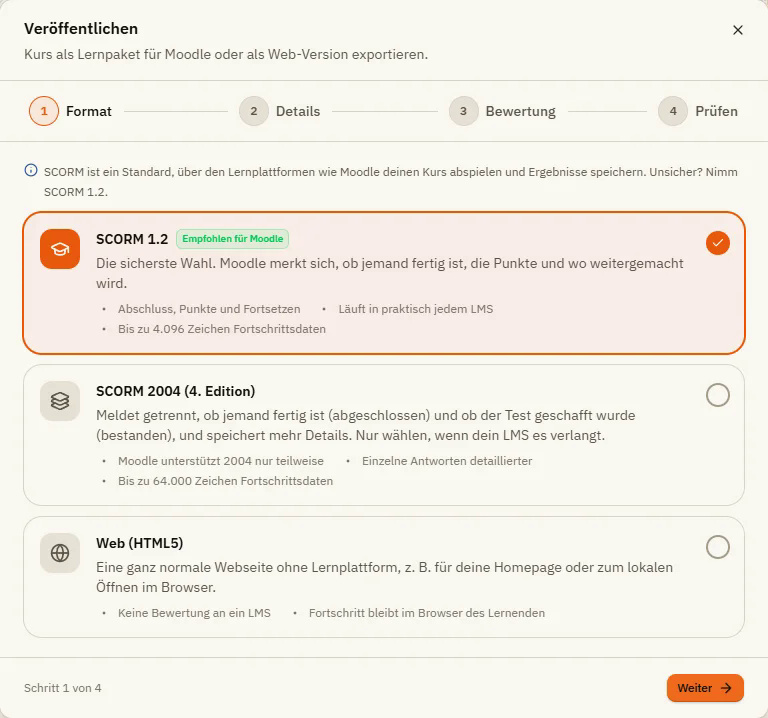
| Format | Nimm es, wenn |
|---|---|
| SCORM 1.2 (Empfohlen für Moodle) | du Moodle nutzt oder unsicher bist. Die sicherste Wahl: Moodle merkt sich, ob jemand fertig ist, die Punkte und wo weitergemacht wird. Läuft in praktisch jedem LMS. Bis zu 4.096 Zeichen Fortschrittsdaten. |
| SCORM 2004 (4. Edition) | dein LMS es verlangt. Meldet getrennt, ob jemand fertig ist (abgeschlossen) und ob der Test geschafft wurde (bestanden), und speichert einzelne Antworten detaillierter. Moodle unterstützt es nur teilweise. Bis zu 64.000 Zeichen Fortschrittsdaten. |
| Web (HTML5) | du eine ganz normale Webseite ohne Lernplattform willst, für deine Homepage oder zum lokalen Öffnen im Browser. Es wird keine Bewertung gemeldet; der Fortschritt bleibt im Browser der Lernenden. |
Schritt 2: Details
| Element | Was es macht |
|---|---|
| Kurstitel | Erscheint in Moodle als Name des Lernpakets. Pflichtfeld. |
| Beschreibung | Freiwillig. Eine Notiz für dich und dein Team. In Moodle trägst du die Beschreibung beim Hochladen selbst ein. |
| Dateiname | Zeigt, wie die ZIP-Datei heißen wird, zum Beispiel it-grundlagen-netzwerke-ports-und-sicherheit-scorm12-v1.0.zip. |
| Erweitert: Paketkennung | Ein eindeutiger Name im Paket. Lass ihn bei Updates des Kurses gleich, damit Moodle weiß, dass es derselbe Kurs ist. Kennung aus dem Titel erzeugen füllt ihn für dich aus. |
| Erweitert: Version | Steht im Dateinamen. Erhöhe sie bei jedem Update, zum Beispiel von 1.0 auf 1.1. |
Schritt 3: Bewertung
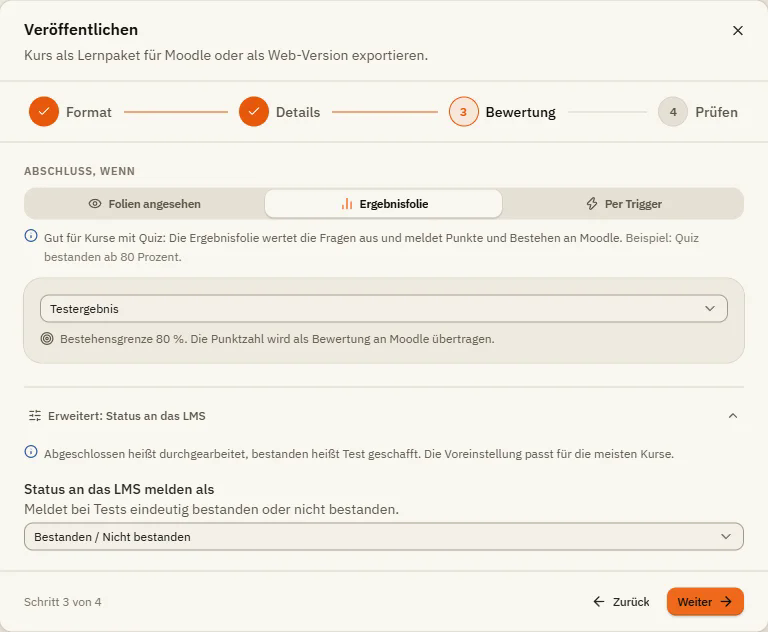
| Element | Was es macht |
|---|---|
| Folien angesehen | Gut für Kurse ohne Test: Wer genug Folien angesehen hat, ist fertig. Wähl Alle Folien müssen angesehen werden oder Mindestens eine bestimmte Zahl. |
| Ergebnisfolie | Gut für Kurse mit Quiz: Die Ergebnisfolie wertet die Fragen aus und meldet Punkte und Bestehen an Moodle. Die Punktzahl wird als Bewertung übertragen. Nur wählbar, wenn dein Kurs eine Ergebnisfolie hat ( Einfügen Ergebnisfolie). |
| Per Trigger | Du bestimmst den Moment selbst, zum Beispiel mit einer Schaltfläche „Fertig“. Der Kurs gilt als abgeschlossen, sobald ein Trigger die Aktion Kurs abschließen ausführt. |
| Erweitert: Status an das LMS melden als | Wie der Status gemeldet wird. Abgeschlossen heißt durchgearbeitet, bestanden heißt Test geschafft. Die Voreinstellung passt für die meisten Kurse. |
Die vier Möglichkeiten für den Status:
| Möglichkeit | Bedeutung |
|---|---|
| Bestanden / Unvollständig | Nicht bestanden bleibt unvollständig, Lernende können es erneut versuchen. |
| Bestanden / Nicht bestanden | Meldet bei Tests eindeutig bestanden oder nicht bestanden. |
| Abgeschlossen / Unvollständig | Für Kurse ohne Bewertung, zum Beispiel Unterweisungen. |
| Abgeschlossen / Nicht bestanden | Abgeschlossen bei Erfolg, sonst nicht bestanden. |
Schritt 4: Prüfen
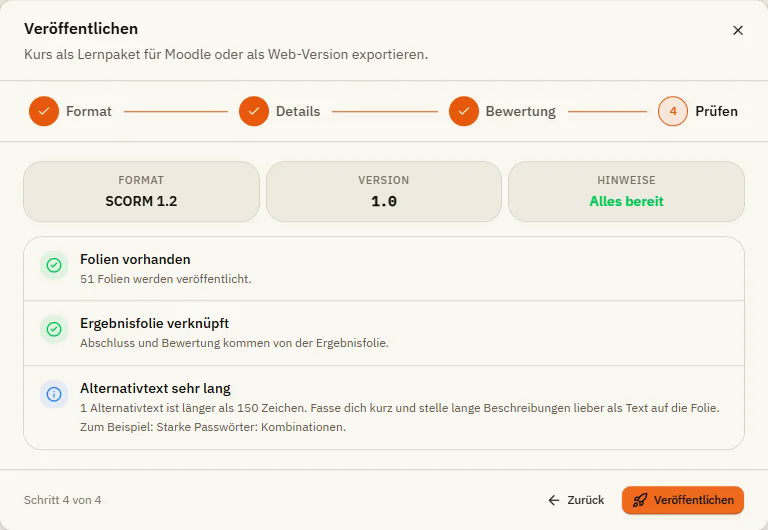
Oben siehst du Format, Version und Hinweise. Darunter listet das Studio, was es geprüft hat: ob Folien vorhanden sind, ob die Abschlussregel erreichbar ist, fehlende oder sehr lange Alternativtexte (Bildbeschreibungen für Screenreader) und mehr. Gibt es Fehler, steht im Kasten Hinweise der Text Fehler beheben: Die musst du beheben, bevor du veröffentlichen kannst. Warnungen und Hinweise sind Tipps, die du auch ignorieren darfst. Steht dort Alles bereit, klick auf Veröffentlichen.
Paket erstellt
Nach dem Veröffentlichen siehst du Paket erstellt mit Dateiname und Größe. Die ZIP-Datei ist schon heruntergeladen; Erneut herunterladen holt sie noch einmal. Darunter zeigt das Fenster, wie du das Paket in Moodle hochlädst, und die empfohlenen Einstellungen. Die ausführliche Anleitung: SCORM und Moodle.
Den Web-Export nutzen
Entpack das ZIP und lade den Ordner auf einen beliebigen Webserver, oder öffne index.html direkt im Browser. Es werden keine Daten an Dritte gesendet; der Fortschritt bleibt im Browser der Lernenden.
Wenn etwas nicht klappt
- „Ergebnisfolie“ ist nicht wählbar: Dein Kurs hat noch keine Ergebnisfolie. Füg eine über Einfügen Ergebnisfolie ein.
- Veröffentlichen geht nicht: Die Prüfung zeigt einen Fehler. Lies, was dort steht, behebe es im Kurs oder geh mit Zurück zum passenden Schritt und versuch es erneut.
- Du veröffentlichst ein Update: Lass die Paketkennung gleich wie vorher und erhöhe nur die Version.
- „Veröffentlichen fehlgeschlagen“: Lade die Seite neu und versuch es noch einmal. Dein Kurs ist im Browser gespeichert und bleibt, wie er ist.
- Ein JavaScript-Trigger tut in der Vorschau nichts: Das ist so gewollt. Er läuft nur im veröffentlichten Paket.
Fragen und Ergebnisse
Bewertete Fragen, Umfragen und Freiform-Interaktionen, Ergebnisfolien mit Bestehensgrenze, Wiederholung und Timer sowie Fragenpools mit Zufallsauswahl.
SCORM und Moodle
Lade dein Paket in Moodle hoch, nutze die empfohlenen Aktivitätseinstellungen und verstehe, was der Kurs meldet.