

Das Kursskript
Das Kursskript ist dein Kurs, als Text aufgeschrieben. KI-Apps können den Editor nicht ansehen, aber Text lesen und schreiben sie sehr gut. Deshalb kann das Studio jeden Kurs in ein Kursskript verwandeln und ein Kursskript wieder in einen Kurs. So liest eine KI deinen Kurs, und so gibt sie dir einen neuen zurück. Selbst schreiben musst du nie ein Kursskript; diese Seite ist für Neugierige.
- Dateiname: endet auf
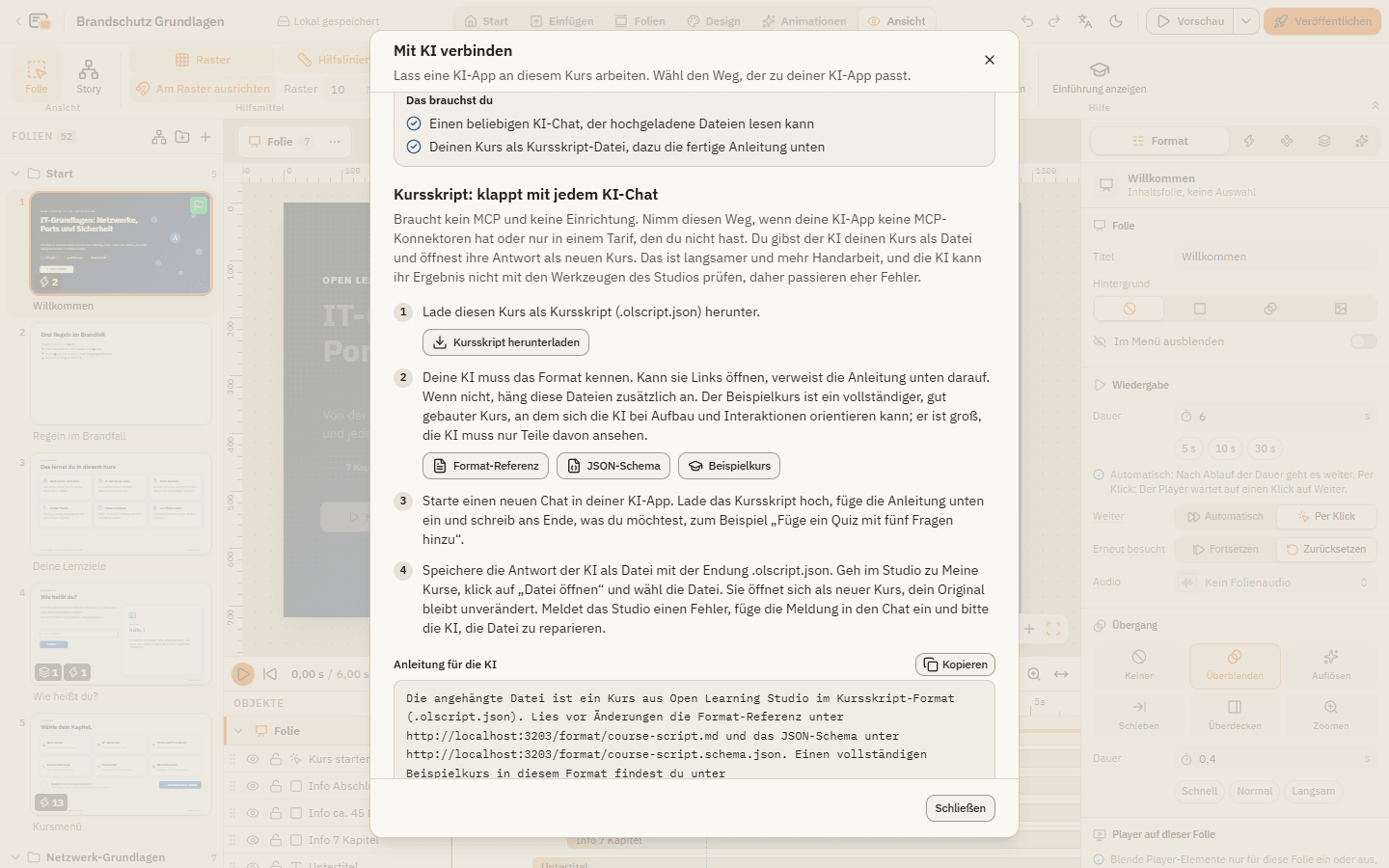
.olscript.json. - Herunterladen: auf Meine Kurse im Menü des Kurses mit Als Kursskript exportieren (für KI), oder im Dialog Mit KI verbinden mit Kursskript herunterladen.
- Öffnen: auf Meine Kurse mit Datei öffnen, oder die Datei auf die Seite ziehen. Sie öffnet sich als neuer Kurs.
Herunterladen und öffnen in 4 Schritten
Meine Kurse öffnen
Geh zu Meine Kurse. Dort stehen alle Kurse in diesem Browser.
Kursskript herunterladen
Öffne das Menü eines Kurses und wähl Als Kursskript exportieren (für KI). Das Studio speichert eine .olscript.json-Datei.
Die KI daran arbeiten lassen
Häng die Datei in deinem KI-Chat an und sag, was du möchtest. Ohne MCP fügst du außerdem die Anleitung für die KI aus dem Dialog ein (siehe Mit KI arbeiten).
Ergebnis öffnen
Klick auf Meine Kurse auf Datei öffnen und wähl die Datei, die dir die KI gegeben hat. Sie öffnet sich als neuer Kurs; dein Original bleibt unverändert.
So sieht ein Kursskript aus
Hier ist ein vollständiger Mini-Kurs: eine Begrüßungsfolie mit einer Schaltfläche Start, eine Frage und eine Ergebnisfolie.
{
  "format": "open-learning-studio-script",
  "version": 1,
  "title": "Brandschutz Grundlagen",
  "language": "de",
  "scenes": [
    {
      "key": "intro",
      "title": "Einführung",
      "slides": [
        {
          "key": "willkommen",
          "title": "Willkommen",
          "layout": "title",
          "heading": "Brandschutz in 10 Minuten",
          "subheading": "Was tun, wenn der Alarm losgeht?",
          "objects": [
            { "type": "button", "key": "btn-start", "text": "Start", "place": "bottom-right" }
          ],
          "triggers": [
            { "when": { "type": "click", "object": "btn-start" }, "do": { "type": "nextSlide" } }
          ]
        },
        {
          "key": "frage-ausgang",
          "title": "Ausgänge",
          "question": {
            "type": "multipleChoice",
            "prompt": "Wohin gehst du, wenn der Alarm losgeht?",
            "choices": [
              { "text": "Zum nächsten gekennzeichneten Ausgang", "correct": true },
              { "text": "Zum Aufzug" },
              { "text": "Zurück an den Arbeitsplatz" }
            ]
          }
        },
        { "key": "ergebnis", "title": "Ergebnis", "results": { "passPercent": 80 } }
      ]
    }
  ]
}
So liest du es:
| Teil | Was er bedeutet |
|---|---|
title, language | Der Name des Kurses und die Sprache seiner Texte. |
scenes | Die Kapitel des Kurses, jedes mit seinen slides (Folien). |
key | Ein kurzer Name für jeden Teil, zum Beispiel btn-start. Trigger und Fragen verweisen über diese Namen aufeinander. |
layout, heading, subheading | Eine Folie aus einem Layout, mit ihren Titeltexten. |
objects | Die Dinge auf der Folie: Texte, Formen, Schaltflächen, Bilder und mehr. place setzt sie an eine benannte Stelle statt an genaue Positionen. |
triggers | „Wenn das passiert, mach das“: Hier führt ein Klick auf die Schaltfläche zur nächsten Folie. |
question | Eine Fragefolie. Die Schaltfläche Absenden und das Feedback ergänzt das Studio selbst. |
results | Eine Ergebnisfolie mit der Bestehensgrenze in Prozent. |
Grundregeln
- Lass weg, was du nicht brauchst: Alles Fehlende bekommt einen sinnvollen Standardwert.
- Jeder
keykommt im ganzen Kurs nur einmal vor und besteht aus Buchstaben, Ziffern,-,_und.. - Zeiten stehen in Millisekunden (
1000ist eine Sekunde), Positionen und Größen in Pixeln auf der Folie (normalerweise 1280 x 720). - Texte dürfen einfache Formatierung enthalten:
**fett**,*kursiv*, Listen, Links und Variablen wie%Name%. - Die Feldnamen sind englisch; die Texte stehen in der Kurssprache.
Die vollständige Referenz
Alles, was der Editor kann, gibt es auch im Kursskript: jeden Objekttyp, jede Trigger-Aktion und Bedingung, alle Fragetypen, Designs, Player-Einstellungen, Folienmaster und Fragenpools. Die vollständige Beschreibung ist die Format-Referenz (auf Englisch). Du findest sie im Dialog Mit KI verbinden beim Weg Kursskript, zusammen mit dem JSON-Schema (die genauen Regeln für Programme) und einem Beispielkurs (der ganze Kurs „Beispiel: IT-Grundlagen“ als Skript). KI-Apps mit MCP lesen dieselbe Referenz von selbst.
Wenn etwas nicht klappt
Das Studio meldet, die Datei sei ungültig. Die Meldung nennt die Stelle und oft auch die Lösung. Füge sie in deinen KI-Chat ein und bitte die KI, die Datei zu korrigieren.
Die Antwort der KI bricht ab. Große Kurse ergeben lange Antworten. Bitte die KI, ein Kapitel nach dem anderen zu ändern, oder verbinde sie per MCP (siehe KI-App verbinden), damit sie nicht den ganzen Kurs zurückschicken muss.
Meine JavaScript-Trigger funktionieren nach dem Öffnen nicht mehr. Das ist Absicht. Prüfe den Code und schalte dann JavaScript erlauben in Ansicht Kurs ein.