

Zeitleiste, Zustände und Animation
Eine Folie ist kein Standbild: Sie läuft ein paar Sekunden, und Objekte können nacheinander erscheinen, sich bewegen oder ihr Aussehen ändern. Drei Werkzeuge steuern das:
- Zeitleiste: wann jedes Objekt erscheint und verschwindet.
- Zustände: andere Darstellungen desselben Objekts, zum Beispiel wenn die Maus über einer Schaltfläche ist.
- Animationen: wie ein Objekt hereinkommt, hinausgeht, Aufmerksamkeit weckt oder sich auf einem Pfad bewegt.
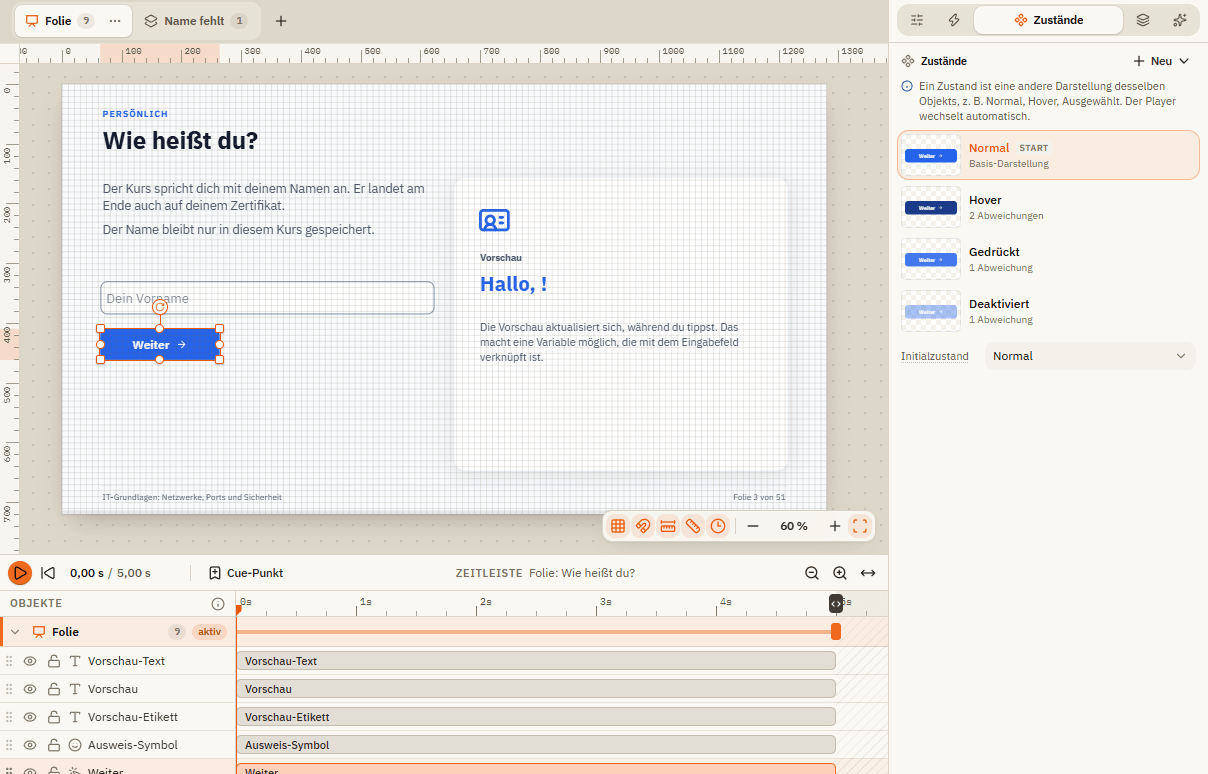
Einen Text nach 2 Sekunden einblenden, in 3 Schritten
Objekt auswählen
Klick den Text auf der Folie an. Seine Zeile in der Zeitleiste unten wird hervorgehoben.
Balken verschieben
Zieh den grauen Balken in der Zeitleiste nach rechts, bis er bei 2 s beginnt. Oder öffne rechts den Tab Animation und trag unter Startzeit 2 ein.
Eingang hinzufügen
Klick im Menüband-Tab Animationen auf den Knopf unter Eingang und wähl zum Beispiel Einblenden. Klick in der Zeitleiste auf Abspielen, um es anzusehen.
Die Zeitleiste
Jede Folie und jede Ebene hat ihre eigene Zeitleiste. Jede Zeile ist ein Objekt; der Balken zeigt, wann es sichtbar ist.
| Element | Was es macht |
|---|---|
| Abspielen und Zum Anfang | Spielen die Folie im Editor ab oder springen zurück auf 0 Sekunden. |
| Zeitanzeige | Aktuelle Zeit und Gesamtlänge, zum Beispiel 0,00 s / 5,00 s. |
| Cue-Punkt | Setzt eine Markierung an der aktuellen Zeit. Du kannst ihn verschieben und umbenennen. Trigger reagieren darauf mit dem Ereignis Zeitleiste erreicht. |
| Balken eines Objekts | Ziehen verschiebt ihn zeitlich. Am linken oder rechten Rand ziehen ändert Start oder Ende. |
| Ende der Zeitleiste | Ziehen macht die Folie länger oder kürzer. Dauer einpassen passt die Zeitachse ans Fenster an. |
| Zoom-Knöpfe | Machen die Zeitachse größer oder kleiner. Das geht auch mit gedrückter Strg und Scrollen. |
| Reihenfolge der Zeilen | Oben liegt vorne. Zieh eine Zeile am Namen nach oben oder unten, oder auf eine andere Ebene. Am Tablet hältst du die Zeile kurz gedrückt und ziehst dann. |
| Auge | Blendet das Objekt beim Arbeiten im Editor aus. |
| Schloss | Sperrt das Objekt, damit es nicht verrutscht. |
Zeitpunkt im Tab Animation
| Einstellung | Was sie macht |
|---|---|
| Startzeit und Endzeit | Wie das Ziehen am Balken, nur in genauen Sekunden. |
| Bis Folienende anzeigen | Das Objekt bleibt bis zum Ende der Folie sichtbar. |
| Immer anzeigen | Das Objekt bleibt sichtbar, auch wenn du die Folie später verlängerst. |
Zustände
Ein Zustand ist eine andere Darstellung desselben Objekts. Zwischen den eingebauten Zuständen wechselt der Player von selbst.
| Zustand | Wann Lernende ihn sehen |
|---|---|
| Normal | Das übliche Aussehen. |
| Hover | Solange die Maus über dem Objekt ist. |
| Gedrückt | Während das Objekt angeklickt wird. |
| Ausgewählt | Nach einem Klick auf ein auswählbares Objekt, zum Beispiel in einer Schaltflächengruppe. |
| Besucht | Nachdem das Objekt einmal angeklickt wurde. |
| Deaktiviert | Das Objekt lässt sich nicht anklicken. |
| Ausgeblendet | Das Objekt ist unsichtbar. |
| Ziehen über, Ablage richtig, Ablage falsch | Bei Drag-and-Drop-Aufgaben. |
Tab Zustände öffnen
Wähl das Objekt aus und öffne rechts den Tab Zustände. Hat es nur Normal, klick auf Hover hinzufügen oder Ausgewählt hinzufügen, oder nutz Neu für jeden anderen Zustand.
Zustand wählen und ändern
Klick den Zustand in der Liste an. Der Editor zeigt jetzt an, welchen Zustand du bearbeitest. Ändere Farben, Text oder Bild im Tab Format. Gespeichert wird nur, was sich von Normal unterscheidet.
Fertig
Klick auf Fertig oder Zurück zu Normal. Die Liste zeigt, wie viele Abweichungen jeder Zustand hat.
| Element | Was es macht |
|---|---|
| Neu | Fügt einen eingebauten Zustand hinzu oder einen Eigener Zustand... mit beliebigem Namen. Zu eigenen Zuständen wechselst du mit der Trigger-Aktion Zustand ändern. |
| Menü eines Zustands | Zustand umbenennen, duplizieren oder löschen. |
| Initialzustand | Der Zustand beim Laden der Folie, zum Beispiel Deaktiviert für eine Schaltfläche, die erst später funktionieren soll. |
| Stil zurücksetzen | Entfernt die eigenen Farben dieses Zustands, sodass er wieder wie Normal aussieht. |
Eingang und Ausgang
Wähl ein oder mehrere Objekte aus und nutz den Menüband-Tab Animationen oder rechts den Tab Animation.
| Einstellung | Was sie macht |
|---|---|
| Eingangsanimation | Wie das Objekt erscheint: Einblenden, Hereinfliegen, Schweben, Wachsen, Schrumpfen, Zoomen, Drehen, Wischen, Teilen, Springen, Schwenken, Drehen und wachsen, Wachsen und drehen, Zufällige Balken, Form oder Kreis. |
| Ausgangsanimation | Wie es verschwindet, zum Beispiel Ausblenden, Hinausfliegen, Vergrößern oder Verkleinern. |
| Richtung | Woher es kommt oder wohin es geht, zum Beispiel Von links. |
| Dauer | Wie lange die Animation dauert. |
| Beschleunigung | Wie sich das Tempo ändert: Linear, Beschleunigen, Abbremsen, Weich, Zurückfedern, Elastisch oder Abprallen. |
| Textfolge | Bei Text: Als ein Objekt, Nach Absatz oder Nach Wort. |
Hervorhebung
Eine Hervorhebung lenkt den Blick auf ein Objekt, das schon sichtbar ist. Du findest sie rechts im Tab Animation.
| Einstellung | Was sie macht |
|---|---|
| Effekt | Pulsieren, Wackeln, Drehen, Wachsen, Blinken oder Welle. |
| Wiederholen | Wie oft sie nacheinander abläuft. |
| Beim Start der Zeitleiste abspielen | An: läuft von selbst. Aus: Du spielst sie mit der Trigger-Aktion Hervorhebung abspielen ab, zum Beispiel wenn Lernende eine Weile nicht klicken. |
Bewegungspfade
Ein Bewegungspfad schiebt ein Objekt entlang einer Linie, zum Beispiel ein Auto über die Straße.
Pfad hinzufügen
Wähl ein einzelnes Objekt aus und klick auf Animationen Pfad hinzufügen. Wähl eine Vorlage: Linie nach rechts, Linie nach links, Linie nach oben, Linie nach unten, Diagonale, Bogen, Kreis, Zickzack oder Benutzerdefiniert.
Pfad formen
Zieh die Pfadpunkte auf der Folie. Klick zwischen zwei Punkte, um einen hinzuzufügen, Doppelklick auf einen Punkt entfernt ihn.
Details einstellen
Wähl im Tab Animation Dauer, Beschleunigung und die Optionen unten.
Start festlegen
Schalte Automatisch starten ein und setz eine Startzeit. Oder lass es aus und starte den Pfad mit der Trigger-Aktion Bewegungspfad starten.
| Einstellung | Was sie macht |
|---|---|
| Geglättet | Rundet die Ecken des Pfads zu Kurven. |
| Geschlossen | Der Pfad kehrt zu seinem Anfang zurück, zum Beispiel bei einem Kreis. |
| Relativer Start | Der Pfad beginnt dort, wo das Objekt gerade steht. |
| Am Pfad ausrichten | Das Objekt dreht sich in Bewegungsrichtung. |
Folien- und Ebenenübergänge
Unter Folienübergang im Tab Animationen wählst du, wie die Folie erscheint: Keiner, Überblenden, Schieben, Überdecken, Zoomen oder Auflösen, mit Richtung und Dauer. Wähl in der Leiste über der Folie eine Ebene, um stattdessen deren Übergang einzustellen. Auf alle überträgt ihn auf alle Folien (oder alle Ebenen der Folie).
Wenn etwas nicht klappt
| Problem | Was du tun kannst |
|---|---|
| Ein Objekt erscheint in der Vorschau nie | Sein Balken beginnt nach dem Ende der Folie, oder es steht auf Anfangs ausgeblendet. Prüf die Zeitleiste und den Abschnitt Barrierefreiheit. |
| Die Animation spielt nicht | Spiel die Folie in der Vorschau ab. Im Editor nutzt du Abspielen in der Zeitleiste. |
| Pfad hinzufügen geht nicht oder zeigt einen Hinweis | Bewegungspfade bearbeitest du für ein einzelnes Objekt. Wähl nur ein Objekt aus. |
| Mein Hover-Aussehen zeigt sich nicht | Das Objekt hat noch keinen Zustand Hover. Füg ihn im Tab Zustände hinzu. |
| Die Folie ist zu kurz für meine Animation | Zieh das Ende der Zeitleiste nach rechts oder erhöh die Dauer der Folie. |